Inventor 2018: Datei-Infos anpassen, so funktioniert es!

Gewinde für 3D Studio Max

Ach, ich habe noch ein Thema aus dem Support, das ich mit Ihnen teilen wollte.

„Wie kann man benutzerdefinierte iProprerties in die InfoTips einbauen“

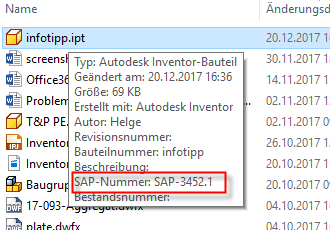
Die Tage habe ich mit jemandem gesprochen, der gerne die Datei-Informationen anpassen wollte die einem angezeigt werden, wenn man mit dem Mauszeiger eine Inventor-Datei überfährt und dort einfach verweilt (siehe Bild).
Hier im speziellen ging es darum eine Benutzer-iProperty zu verwenden. Doch zuerst muss man verstehen wie man grundsätzlich die Infotipps anpasst. Denn es gibt eine Konfigurationsdatei die entsprechend der bei der Installation verwendeten Sprache abgelegt werden. So gibt es für deutsche Infotipps einen Ordner    „de-DE“ im Verzeichnis „C:\ProgramData\Autodesk\Inventor 2018\InfoTip\“ . In diesem finden Sie dann die Datei „Infotip.config“.

In dieser Textdatei kann man die Felder die im Infotipp angezeigt werden sollen konfigurieren. Jedes Feld hat eine eigene ID, einen Namen und einen Schalter mit dem Sie die Sichtbarkeit beeinflussen können.
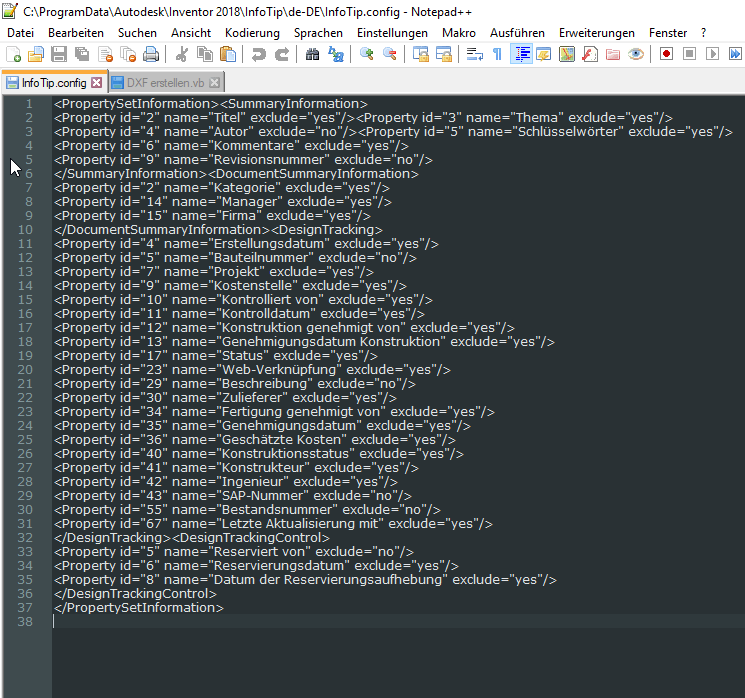
Leider können Benutzer iProperties hierbei nicht angesprochen werden. Das ist aber kein Problem, durch einen kleinen Trick geht es dann doch. Denn Sie haben ja nicht alle Standardfelder in Verwendung. Suchen Sie sich ein Standardfeld aus, dass sonst nicht verwendet wird. In meinem Beispiel ist es das Feld „Bevollmächtigter“, aber nach der Reihe.

So geht es:

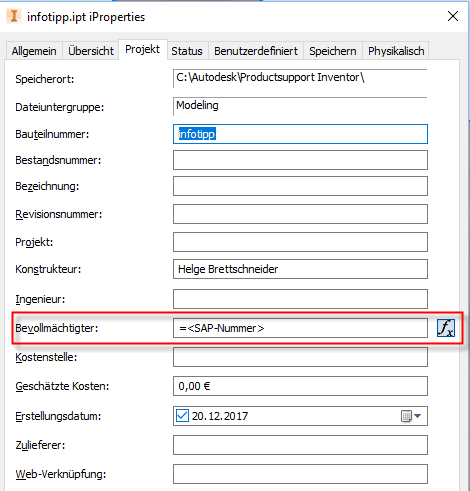
  • Legen Sie als erstes die Variable z.B. „SAP-Nummer“ unter den Benutzer-iProperties an.
  • Danach wechseln Sie auf das Register „Projekt“ und gehen in das Feld „Bevollmächtigter“ und tragen dort folgendes ein „=<SAP-Nummer>“ so wie im Bild gezeigt.
  • Nun müssen Sie nur noch in der Infotip.config das entsprechende Feld mit der ID 43 anpassen, dabei können Sie auch den Namen anpassen wie schon gezeigt (Vergessen Sie das Speichen nicht).


Da Sie kein neues Feld eingefügt haben, sondern ein vorhandenes geändert haben, brauch die Datei nicht neu registriert werden und die Änderung wird direkt umgesetzt unter Windows 10.

Wenn die Datei neu registriert werden muss weil Sie neue Felder definiert haben wie „Material“ nutzen Sie zur Registrierung der Datei die nachstehend beschriebene Vorgehensweise.

Autodesk AKN Artikel; So passen Sie QuickInfos an

Mit freundlichen Grüßen,

Helge Brettschneider

Inventor iLogic : Automatisierter Export von Blechteil-Abwickungen als DXF -So geht’s!

Hallo liebe Leser,
ich hoffe Sie haben die Weihnachtsfeiertage gut überstanden und der Weihnachtsmann hat etwas Schönes geschenkt. 😉

In letzter Zeit habe ich immer wieder Fragen zum Thema „Blechabwicklungen und Laser schneiden“ erhalten, meistens ging es um die Abwicklung die man exportieren möchte, automatisiert aus einem Blechteil. Über die Feiertage brauchte ich mal wieder etwas Abwechslung,  so dachte ich mir, bau mal eine iLogic-Regel hierfür und das Ergebnis möchte ich in diesem Post mit Ihnen teilen.
Durch die Regel wird in einem Ordner den Sie definieren eine DXF-Datei im AutoCAD 2000 Format erstellt. So können Sie diese Datei Ihrem Blech-Dienstleister oder Ihren Kollegen in der Produktionsplanung senden und so die Abläufe verkürzen.

iLogic Regel zum Exportieren einer DXF-Abwicklung:

Blechteil-Abwicklung als DXF Export


Ich hoffe Sie können die Regel verwenden! -Lassen Sie mich wissen, wenn Sie Fragen haben.


Mit freundlichen Grüßen,
Helge Brettschneider


AU 2017 Germany: Das kann Inventor 2018 besser als 2017 -Vortrag in ganzer Länge

Autodesk Univentsity Germany 2017 Inventor 2018

Hallo nochmal,

wie Sie wissen halte ich seit Jahren bei Autodesk Veranstaltungen wie der Autodesk University Vorträge, so auch dieses Jahr. In diesem Vortrag geht es um die Neuerungen von 2018 und den bis jetzt veröffentlichen ServiceReleases. Unteranderem wird auch erwähnt was in verschiedenen Bereichen im Update 2018.2 enthalten sein wird.

Weitere Themen sind AnyCAD, Baugruppen vereinfachen, 3D -Anmerkungen „MBD“ in der Anwendung, sowie neue Funktionen in der Konstruktion von Bauteilen, Blechteilen und Baugruppen.

Viel Spaß beim Ansehen,

Helge Brettschneider

Inventor 2010 – 2015: Gewinde können nicht erstellt werden nach Microsoft Update

Hallo Zusammen,

Ich hoffe es geht Ihnen allen Gut! In den letzten Monaten habe ich viel in Product Support für Inventor bei Autodesk gearbeitet und vor zirka 2 Wochen hat Microsoft zwei Securityupdates ausgeliefert, die einer ganzen Reihe an Inventor Anwendern Probleme mit der Gewindeerstellung macht. Seit dem erreichen mich immer wieder eMails von Anwendern die nach einer Lösung fragen. Aktuell gibt es 2 Wege die Situation zu optimieren. Entweder Sie entfernen diese beiden Updates Windows 7 KB4041681 und Windows 10 KB4041676.

-Oder können auch alternativ die nachstehende Registry-Anpassung vornehmen:

Starten Sie Regedit und navigieren Sie zu dem nachstehenden Registry-Wert,

„HKEY_CURRENT_USER\Software\Autodesk\Inventor\RegistryVersion XX.0\System\Preference\Part\UseExcelToReadthreadFile“ 

und setzen diesen auf den Wert  „1“.

Bitte achten Sie darauf das Sie je nach Version die Sie nutzen die
RegistryVersion XX.0 angepasst werden muss. Nachstehend eine Liste der verschiedenen Versionsnummer:

RegistryVersion 19.0 = Inventor 2015
RegistryVersion 18.0 = Inventor 2014
RegistryVersion 17.0 = Inventor 2013
RegistryVersion 16.0 = Inventor 2012

Zur Zeit ist noch nicht final klar, ob es ein offizielles Bug-fixing geben wird, da es sich ausschließlich um Versionen handelt die nicht mehr aktuell sind.

Hier geht es zu einem detaillierten Autodesk Forum Posting vom Produktsupport, wo die Situation diskutiert wird. 

P.S, Wenn Sie vom System gefragt werden ob Sie die Thread.xls aktualisieren wollen, machen Sie das nicht! Denn dadurch wird die Datei mit einer neuen Erweiterung versehen und kann nicht mehr gefunden werden, also wird das Problem dadurch nur verschlimmbessert. 🙂

Mit freundliche Grüßen,

Helge Brettschneider

Inventor 2018: Modell Komentare (MBD) mit einbeziehen beim STEP -Export

MBD Modellbasierte Definitionen

Hallo Zusammen,
ich weiß nicht ob Sie es wussten, aber Autodesk liefert an Subskription-Kunden keine Servicepacks aus, sondern stellt Anwendern mit Desktop Subskription (Miet-Lizenz) regelmäßig ein Wartung-Release zur Verfügung, dass über die Autodesk Desktop App ausgeliefert wird.

Hierbei handelt es sich nicht nur um Updates, sondern auch um Erweiterungen des Funktionsumfangs von Inventor. So wurde mit 2018.1 die Modell-Bemaßung (Model basierte Definition) auf die Baugruppen-Umgebung erweitert. Das heißt Sie können nun Maße und Form-/Lage-Toleranzangaben in Teilen und Baugruppen machen. Der aktuelle Stand ist aktuell übrigens 2018.1.1. Kunden ohne Desktop Subskription erhalten ServicePacks wie gewohnt ohne Funktionserweiterung. Das bringt mich zum eigentlichen Thema, denn die Tage wurde ich gefragt, was diese Art der Bemaßung bringt und was mit Ihr passiert, wenn man eine STEP-Datei exportiert.


Was muss man tun, damit die Modell Kommentare MBD (Bemaßungen /Form und Lage-Toleranzen) in einer STEP Datei gespeichert werden können und wie kann man das Prüfen?

Wichtig ist, dass Sie vor dem Export die STEP Optionen entsprechend einstellen. Denn nur wenn Sie eine STEP-Datei im Standard 242 abspeichern werden die Angaben im Modell mit integriert.


Um den Inhalt der STEP-Datei zu prüfen benötigen Sie einen Viewer der den eben genannten Standard unterstützt. Ich habe hier den Viewer von Kisters genutzt wie Sie in dem zweiten Bild sehen können.

Ich finde gerade in der Kommunikation mit der Produktion sind die Anmerkungen zu Maßen / Form und Lage-Toleranzen im Modell eine nützliche Erweiterung. So werden Interpretationsfehler der Zeichnung bei der CNC-Programmierung mit Inventor HSM /HSMWORKS vermieden.

Übrigens: Sie können die  Modell -Kommentare auch bei der Erstellung von 3D Pdf -Dateien nutzen und auch nach der Ansichtserstellung auf der Zeichnung als Modell Kommentare abrufen und auf der Zeichnungsansicht verwenden.

Probieren Sie es mal, bis die Tage,
Helge Brettschneider

Inventor iLogic: Das Gewicht als Benutzer -iProperty speichern

Gewinde für 3D Studio Max

Hallo Zusammen,

aktuell bin ich mal wieder für den Autodesk Produkt Support tätig und dabei wurde ich von einem Anwender gefragt wie man die Masse eines Bauteils oder einer Baugruppe an ein PPS/ERP-System übergeben kann. Denn dieser Wert wird immer wieder aktualisiert und ist nicht auf Standard Wegen als iProperty Feld verfügbar im Modell. Sicherlich könnte man es über die Stücklisten-Funktion übergeben, aber das würde die Konstruktionsabläufe verändern, was unter unter Umständen zu Diskussionen in der Abteilung führen kann.

Leichter ist es eine externe iLogic-Regel zu definieren, mit der man die Masse in einer Benutzer-Eigenschaft (iProperty) speichert.

So speichern Sie die Masse als iProperty!

Hierfür nutzen Sie den VB.Net (iLogic) Code den ich Ihnen hier zusammengestellt habe:

ilogic-Masse2iproperty

In der Zip finden Sie die iLogic-Regel und auch ein Beispiel mit der eingebauten Regel.

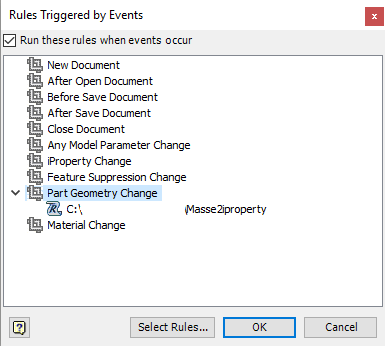
Sie müssen die Datei nur in Ihre Vorlagen einbinden, den Event-Auslöser anpassen wie in dem Bild und schon wird immer, wenn Sie die Geometrie ändern die aktuelle Masse in der Benutzer-Eigenschaft „Masse“ gespeichert.

Viel Spaß beim Ausprobieren,

Helge Brettschneider