Fusion 360 : So exportieren Sie eine Kontur als DXF-Datei

Hallo Fusion 360 Fans,

waren Sie letzte Woche bei meinem Fusion 360 Tipps und Tricks Webinar? Nein, schade aber nicht schlimm es wird noch ein paar mal wiederholt. Aber warten Sie nicht zu lange, die Teilnehmerzahl ist beschenkt, da ich jedem Teilnehmer die Möglichkeit bieten möchte seine Fragen zu stellen und das kann man in einer kleinen Gruppe besser als in einem Auditorium mit vielen Anwendern.

Hier nochmal der Link zu meiner online Akademie 


Aber gut, auch wenn Sie nicht dabei waren, hier ein Tipp zu Blechen in Fusion 360 aus dem online Seminar. Die Blech-Modellierung in Fusion 360 ist ja geplant, aber noch nicht integriert worden (es gibt aktuell eine Preview).

Aber kein Problem, denn viele Fusion Anwender modellieren Bleche als Abwicklung, um Sie mit Ihrere Hobby-Fräse auszuschneiden. Doch es kommt vor dass jemand mal eine Serie benötigt und die Kontur als DXF an den Blech-Dienstleister liefern soll. Dann kommt man schnell zu der Frage:

„Wie exportiert man eine Kontur als DXF -Datei aus Fusion 360? „


Es ist eigentlich ganz einfach! Nach dem Sie die Modellierung des Blechs abgeschlossen haben, erstellen Sie eine neue Skizze und projizieren anschließend die Fläche mit der Funktion „Projizieren“ (in der Skizzen-Umgebung auf der Tastatur „P“ drücken).

Danach verlassen Sie die Skizze und klicken anschließend auf den neuen Skizzeneintrag im Browser mit der rechten Maustaste und wählen aus dem Kontext-Menü  auf „DXF -Export“ und schon können Sie diese Kontur als DXF auf Ihrem Rechner ablegen und anschließend an Ihren Lieferanten schicken.

Sie können übrigens auch DXF-Dateien in eine Skizze einlesen und für eine Extrusion verwenden.  hierfür erstellen Sie eine neuen Skizze und über einen Rechtsklick aktiveren Sie das Kontextmenü und wählen die Funktion DXF einlesen. -Schwups ist die Kontur gelesen und kann extrudiert werden.

Kommen Sie zum einem der nächsten kostenfreien Webinare und profitieren Sie von den vielen Tipps und Tricks, durch die Sie die Arbeitsabläufe in Fusion 360 optimieren können.

Wenn Sie noch Fragen haben melden Sie sich bei mir! -Ich helfe Ihnen gerne weiter.

Grüße,

Helge Brettschneider


Inventor HSM 2018: So können Sie die Konturen Ihrer Blechteile fräsen

Hallo Zusammen,

in meinem letzten Blogposting hatte ich ja schon erwähnt, dass ich mich mit Blechteilen aktuell beschäftigt habe. Dabei kam auch die Frage auf:

„Wie kann man mit Inventor HSM Blechteile abwickeln und für die Konturen und Bohrungen die benötigten Werkzeugwege programmieren?“

Lassen Sie mich bitte noch erwähnen, das diese Vorgehen sowohl für Inventor HSM wie auch Inventor HSM Express gilt. Also zuerst offnen oder referenzieren Sie das Modell via ANYCAD dessen Kontur Sie fräsen wollen. In der Blechumgebung prüfen Sie die Einstellungen und passen Sie bei Referenzierten SEP-Dateien entsprechend an. Anschießend können Sie das Bauteil abwickeln und dann die Bearbeitung programmieren. Im nachstehenden Video sehen Sie alle Schritte beginnend beim einlesen der Daten über die richtige Methode zu Abwicklung des Blechteils bis zur Anwendung der Bearbeitungsstrategien zum Fräsen der Konturen und Bohrungen.

Hier noch ein Tipp:

Wenn Sie im Setup das Ausgangsblech größer definieren, können Sie mit dem „Mustern“ von Inventor HSM gleich eine ganze Serie an Teilen aus einer Blechtafel fräsen.

Probieren Sie es aus!

Bis die Tage,

Helge Brettschneider

Infografik: 10 Punkte die Sie beim Blechbiegen berücksichtigen sollten -Inventor Blech

Hallo Zusammen,

in meinem letzten Inventor Seminar ging es zu einem großen Anteil um die Modellierung von Blechbauteilen in Inventor. Für viele ist dieses auch immer wieder eine Herausforderung und so ist es nicht verwunderlich das mir die nachstehende Frage immer wieder gestellt wird.

„Was ist fertigungstechnisch zu berücksichtigen beim Blechbiegen mit Autodesk Inventor ?“

Aus diesem Grunde habe ich eine Infografik zum Thema erstellt, um so die 10 „Grundregeln“ zum fertigungsorientierten Blechmodellierung zusammenzufassen. Wer regelmäßig Bleiche entwirft und sich mit der Fertigung austauscht berücksichtigt vieles davon oder hat seine ganz eigene Vorgehensweise entwickelt. Wenn aber jemand nur dann und wann ein Blechteil entwirft sind Ihm nicht alle Punkte geläufig. Also hier meine 10 Regeln für die Konstruktion von Blechteilen.

10 Tipps für den Entwurf von Blechteilen

P.S.: Schreiben mir und manchen Erweiterungsvorschläge, ich freue mich auf Ihre eMail.


Grüße,

Helge Brettschneider

Inventor 2018 Tipp: So können Sie schneller Gewindebohrungen einfügen

Gewindebohrung

Hallo Zusammen,

ich hoffe Sie hatten Ostern eine schöne Zeit. Es war hier in meinem Blog mal wieder ruhiger, ich brauchte einfach mal eine Pause. Doch gester wurde ich in einem Support-Fall auf die Geschwindigkeit des Bohrungs-Dialogs bei der Gewindeerstellung in Inventor 2015, 2016, 2017 und 2018 angesprochen.

„Warum dauert es so lange bis die Gewindeauswahl erscheint?“


Die Antwort ist einfach, seit Inventor 2016 wird Excel über die API gestartet und das dauert etwas. Speziell auffällig ist das bei Office 365, dass ja gerne mal nachhause telefoniert. Folglich drängt sich die Frage auf:“ Kann man den Vorgang beschleunigen?“ die Antwort ist einfach, „ja“ -wenn man weiß wie.

In Versionen vor 2015 wurde eine Bibliothek Namens „ Microsoft ADO“ verwendet die thread.xls zu lesen und das ging schnell. Allerdings sollten Sie wenn Sie mit iParts und iFeatures arbeiten die Excel für die Bearbeitung nutzen, denn die Bibliothek nutzt nicht alle Möglichkeiten die Excel bietet. Kurz gesagt für das lesen der Gewindedaten reicht es aber.

Und so können Sie ADO aktivieren:

  • Klicken Sie mit der rechten Maustaste auf das Desktopsymbol „Arbeitsplatz“ und wählen aus dem Kontext die Option „Eigenschaften“
  • Im erscheinenden Dialog aktivieren Sie den Punkt „Erweiterte Systemeigenschaften“ und wechseln auf das Register „Erweitert“.
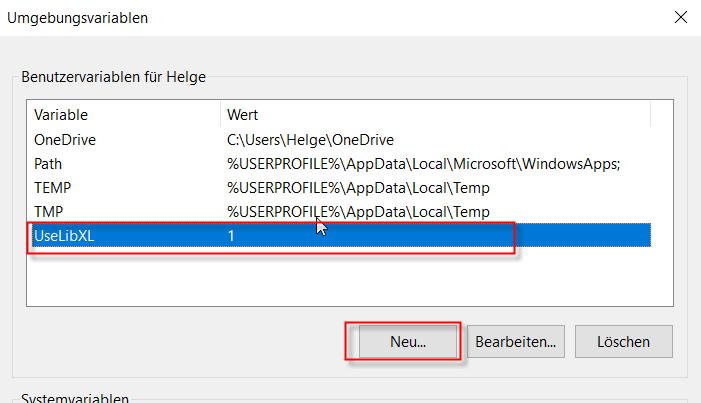
  • Nun klicken Sie auf den Punkt „Umgebungsvariablen“ und definieren hier eine neue Variable mit dem Namen „UseLibXL“ und stellen im unteren Feld „Wert der Variable“ den Wert „1“ ein.
  • Nun nutzt Inventor wieder diese ADO Bibliothek und die Gewindeauswahl läuft auf fullspeed. Setzen Sie den Wert auf „0“ wird wieder die API benutzt.


Bitte vergessen Sie nicht das Sie Administrator sein sollte, damit Sie ausreichende Berechtigungen für diese Anpassungen haben.

Wenn Sie Fragen haben benutzen Sie doch bitte das Kontaktformular oder rufen mich einfach an!


Also viel Spaß beim Ausprobieren,

Helge Brettschneider

Autodesk University: Mein Vortag zum Thema Inventor 2017 und seine neuen Funktionen

Hallo Zusammen,

bevor das Jahr ganz vorbei ist, möchte ich die Zeit zwischen den Weihnachten und dem neuen Jahr dazu nutzen, sie auf den neusten Stand zu bringen. Auch wenn ich schon im  Oktober  den hier vorgestellten Vortag bei der Autodesk University Deutschland gehalten habe. Denn aus meiner persönlichen Erfahrung wechsel gerade, Unternehmen mit vielen CAD Anwendern, jetzt die Installation des verwendeten Inventor und nach den Feiertagen im neuen Jahr heißt es dann, jetzt verwenden wir Inventor Professional 2017. Das stellt heute eigentlich kein großes Problem in der Anwendung dar, weil sich rein Optisch nicht viel ändert. Die Skizze ist die Skizze, die Bauteil-Elemente sind auch noch da wo Sie hingehören, eigentlich alles wie immer…. doch halt,

wenn man dann etwas genauer hin sieht, sozusagen den unteren Teil der Gleitsichtbrille richtig nutz, dann sieht man, doch da ist was anders. Zum Teil sind es nur kleine Dinge wie Tastenkürzel aber kommt man zu Funktionen, die so noch nicht verfügbar waren. Wie zum Beispiel die Verbesserungen in der 3D-Skizze. Ich war in diesem Jahr mal im großen Auditorium und möchte mich nochmal bei allen Teilnehmern bedanken. Besonder schön fand ich das in diesem Jahr mein Seminar live aufgezeichnet wurde und ich freue mich nun Ihnen das Video hier frei zugänglich machen zu können.


Videoaufzeichnung meines Autodesk University Deutschland 2016 Vortrags

Ich hoffe Sie erhalten durch diese Zeitreise einen Überblick, welche für die Konstruktion wichtigen neuen Funktionen bei Inventor 2017 integriert wurden.

P.S.: Wie wäre es mit einem individual Seminar / Workshop? -Ich bringe Sie und ihre Kollegen auf den aktuellen Stand und helfe Ihnen ihre Konstruktionsabläufe 20% schneller zu machen. -Sprechen Sie mich an und nutzen Sie das nachstehende Kontaktformular!

Viel Spaß beim Ansehen und bleiben Sie mir gewogen,

Helge Brettschneider


Inventor HSM: So finden Sie den CNC Postprozessor für Ihre Maschine!!

Hallo Zusammen,

es war mal wieder etwas ruhiger hier auf meinem Blog, das liegt daran das ich aktuell viel für den Autodesk Technical Product Support arbeite und mich dort um die Fragen der CAD/CAM Anwender in Europa und Weltweit kümmere. Also nicht erschrecken wenn Sie bei einer Supportanfrage von mir kontaktiert werden. 🙂

cnc-drehen


Das bringt mich auch direkt zum heutigen Thema:

„Wie kommen Sie an einen passenden CNC Postprozessor für Ihre Dreh- und Fräsmaschinen?“


Ihnen stehen hier verschiedene Wege zur Verfügung. Zum einen können Sie einen der mit gelieferten Posts ausprobieren und sehen ob sich ihre Maschine steuern lässt. Allerdings ist es natürlich besser wenn Sie einen der Autodesk CAM Parter mit in die Einrichtung einbeziehen. Die können Ihnen den Post entsprechend Ihrer CNC-Maschine detailliert anpassen.

Doch was machen Sie wenn Sie gerade die 30 Tage Version von Inventor HSM oder HSMWorks ausprobieren? –Dann prüfen Sie doch vielleicht mal die online Bibliothek der Postprozessoren von Autodesk. –Sie wissen nicht wo Sie die finden?

Kein Problem! –Hier: http://cam.autodesk.com/posts/

Auf dieser Seite finden Sie die Posts der unterschiedlichen Maschinen für das CNC- Drehen, Fräsen, Drehfräsen oder Schneiden.
Schauen Sie mal nach, ob ein passender CNC-Post für Ihre Maschine dabei ist! Sollten Sie keinen passenden finden stelle ich gerne einen Kontakt zu einem CNC Post-Programmierer in Ihrer nähe her.


Bleiben Sie mir gewogen, bis zum nächsten nächsten Mal,


Helge Brettschneider