Inventor 2016: Ursprungs-Elemente in Skizzen der Zeichnungsableitung

Hallo zusammen,
ich habe da mal eine Frage: „Skizzieren Sie auf ihrer Zeichnungsableitung?“
Ich bin davon überzeugt, dass bei vielen die Antwort lauten wird: „Ja, natürlich!“
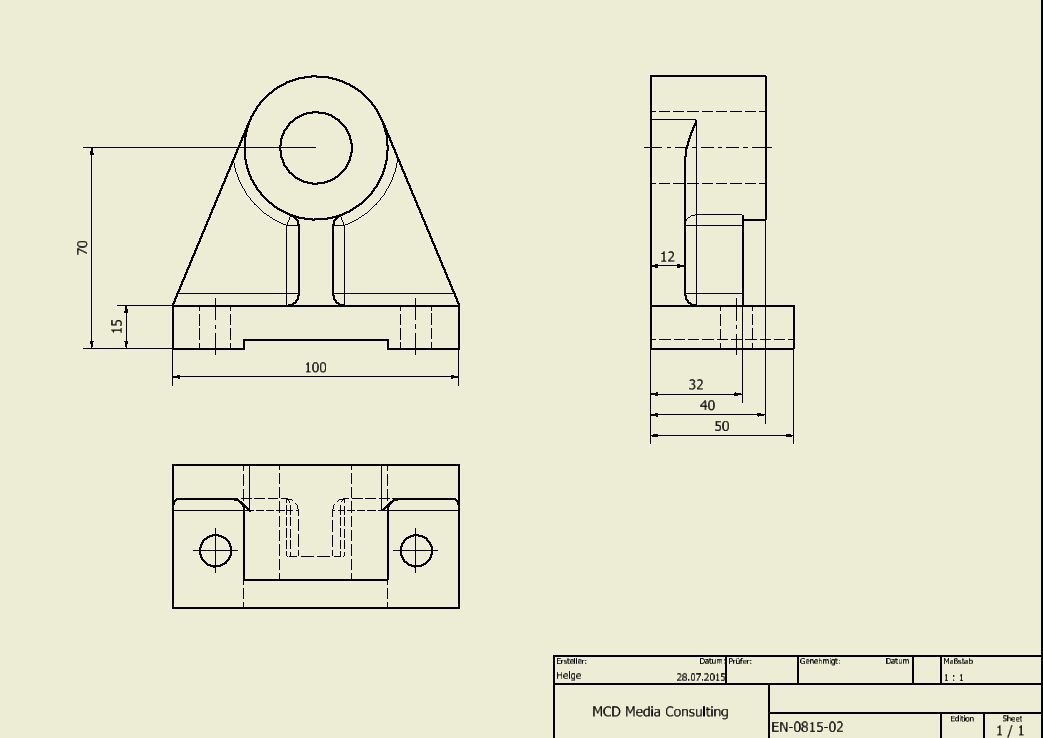
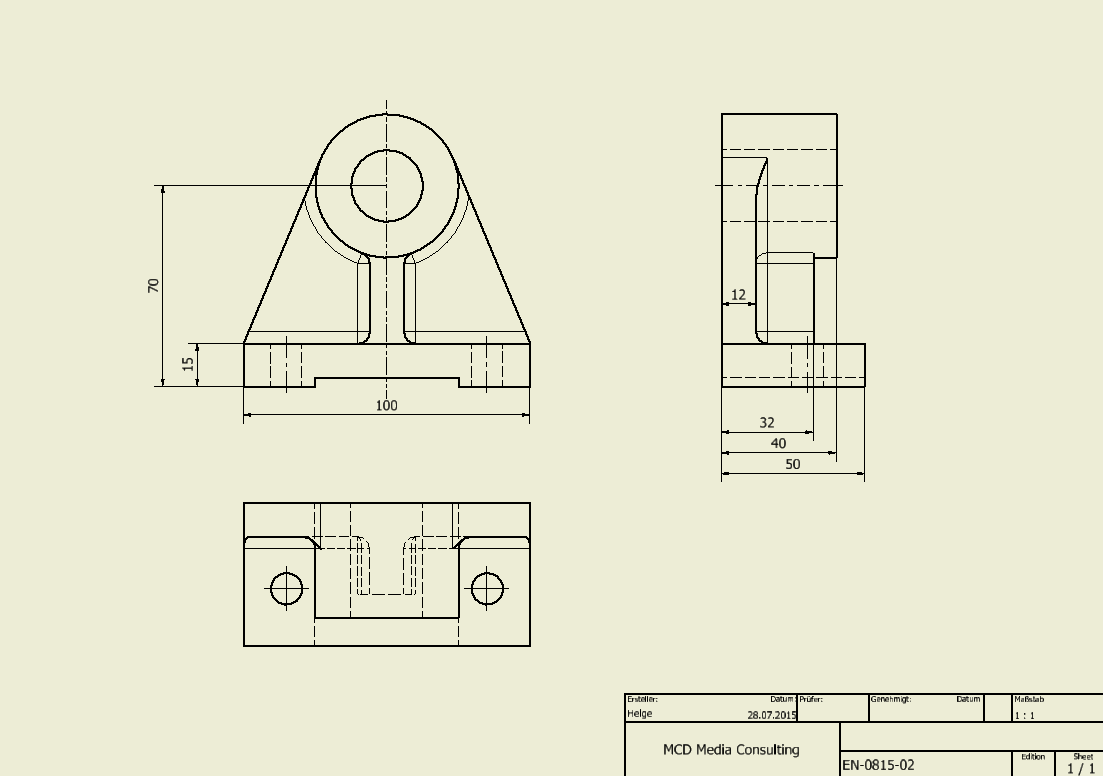
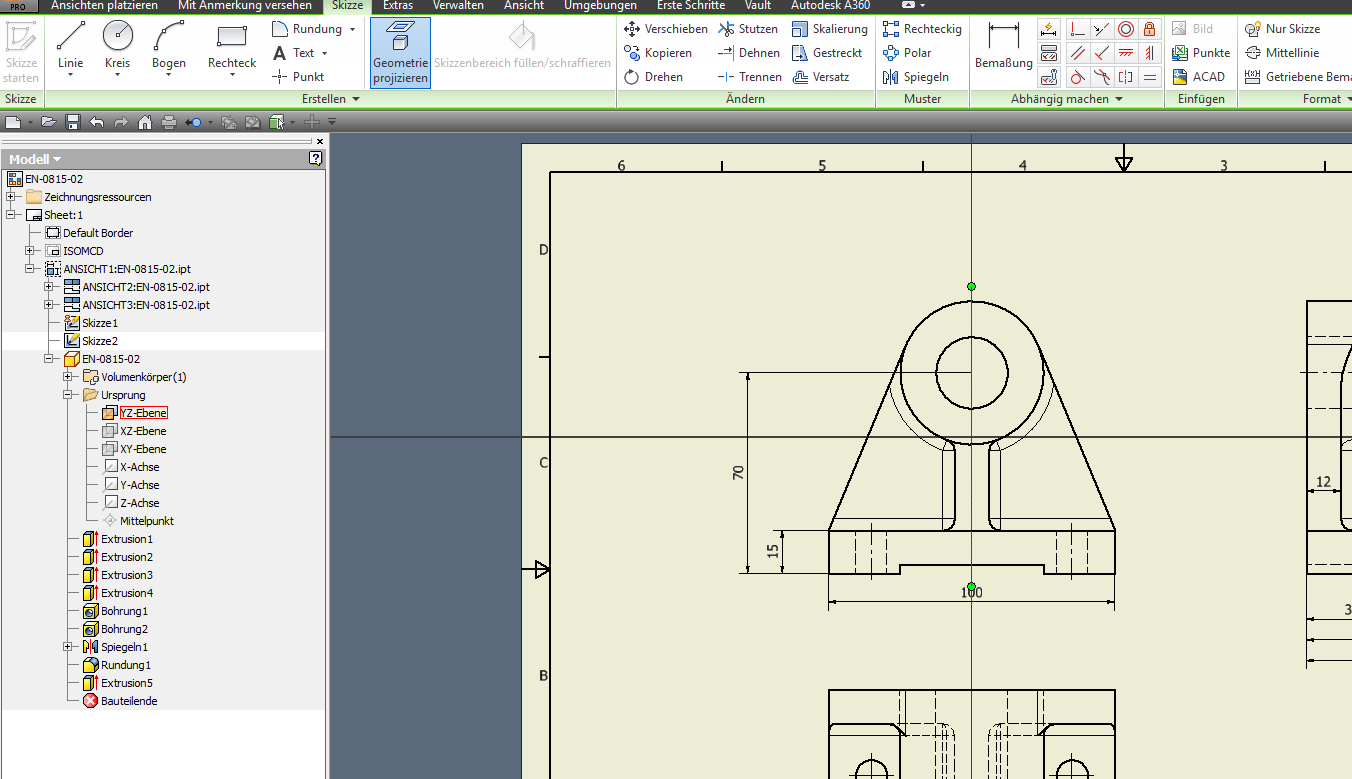
Wussten Sie eigentlich schon, dass Sie dabei mit Inventor 2016 auch die Ursprungsebenen und Achsen nutzen können? -Das einfache Einblenden in der Ansicht geht schon eine Weile, aber in Skizzen auf einer Ansicht diese zu Projizieren das geht erst jetzt. Das kann zum Beispiel auch hilfreich sein bei der Definition von Schnittverläufen.

WElemente03

WElemente01 WElemente02

WElemente04

WElemente05

So geht’s:
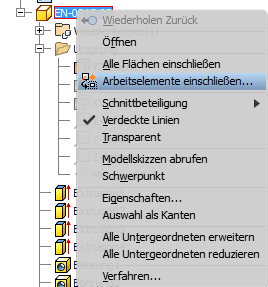
Machen Sie die Ebene, Achse oder andere Arbeitselemente in der Ansicht sichtbar mit einem rechtsklick auf dem Bauteil im Browser der Zeichnungsableitung.

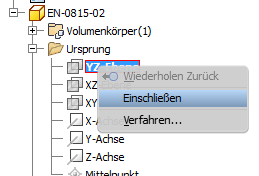
Entweder Sie nutzen dabei die Funktion-„Arbeitselemente einblenden“ aus dem Kontextmenü auf dem Bauteileintrag oder Sie navigieren direkt zur gewünschten Ebene, Achse, Punkt und klicken dort mit rechts an und verwenden die Option „Einschließen“.

Hierdurch werden die gewählten Arbeitselemente sichtbar . Als nächstes erstellen Sie die von Ihnen gewünschte Skizze auf einer Ansicht und können nun die Elemente mit „Geometrie Projizieren“ in die Skizze mit einbeziehen.

Wussten Sie eigentlich, dass im Kontextmenü wo Sie „Arbeitselemente einblenden“ auch den Schwerpunkt des Modells mit in die Ansicht übernehmen können? -Das wird schnell mal übersehen! 🙂

Bis die Tage,
H. Brettschneider

Inventor HSM 2016: 2D oder 3D – Produktionskosten effektiv senken

Hallo sehr geehrte Blog-Leser,
heute mal etwas förmlicher, man muss von Zeit zu Zeit die Anrede immer mal wieder variieren. 🙂

Gestern habe ich ja über das kommende Webinar geschrieben zum Thema Inventor HSM für die IndustryArena. Dabei ist mir aufgefallen, dass ich mein letztes Video zum Thema Produktionskosten senken mit Inventor HSM hier nicht vorgestellt habe. -Asche auf mein Haupt dafür, doch besser etwas später als nie -oder? 🙂

In diesem Video zeige ich ihnen wie man durch den Wechsel von Inventor HSM Express  zum Vollprodukt  Inventor  HSM 2016 Produktionszeit einsparen kann.


Noch einen schönen Tag und lassen Sie die Späne fliegen!


H. Brettschneider

Inventor 2016: Direktes Editieren und seine Möglichkeiten

Hallo zusammen,
Modelle ohne Parametrik, Modelle mit Parametrik die Sie nicht kennen und digitale Änderungsvorschläge sind Einsatzbereiche für die Funktion „Direkt“ aus Inventor 2016. Haben Sie es mal ausprobiert? -Nein, diese Funktion kann ihnen wirklich die Arbeit erleichtern und können immer noch mal angepasst werden.

Auf Wunsch der Teilnehmer meines letzten Webinar zum Thema Autodesk Inventor HSM habe ich diese Funktion nochmal im Video vorgestellt.

Übrigens, am 29.09. geht es weiter mit Autodesk CAM Webinaren. Dieses Mal für die Besucher der CNC-Arena/IndustryArena, ich greife das Thema „10 Schritte vom digitalen Prototypen zum Produzierten Bauteil“ -den Einstieg in Inventor HSM.

cnc-drehen

Wenn Sie die Session in Januar verpasst haben, ist jetzt Ihre Chance dabei zu sein. -Ich würde mich freuen wenn Sie dabei sind, bitte berücksichtigen Sie, dass die Teilnehmerzahl auf 100 begrenzt ist. Also nicht lange warten sondern gleich Teilnahme anfragen.

 Link zur Registrierung für das Webinar auf www.industryArena.com

Also, wir sehen uns, probieren Sie mal die Funktion „Direkt“ direkt mal aus! 🙂

H. Brettschneider

About DWG: DWG-Trueview und die Konvertierung des AutoCAD Dateiformat

Hallo Zusammen,

kennen Sie das Problem? Nicht jedes Unternehmen mit dem Sie arbeiten nutzt die gleiche AutoCAD Version wie Sie!

–Ja, es ist so und es wird sich daran auch nichts ändern, es sei denn es gibt das Ereignis eines CAD-Urknalls und alle sind wieder auf dem gleichen Dateiformat. Das würde aber die molekulare Integrität beeinflussen und ist unbedingt zu vermeiden. Oh, Entschuldigung ich schaue manchmal zuviel Fernsehen. 🙂

Bild-Versionen

Nein, Spaß bei Seite, Autodesk ändert immer im Zyklus von ca. 3 Jahre das Dateiformat, um neue Elementen-Informationen speichern zu können usw. Also wäre es wahrscheinlich eine sichere Wette, wenn man sagt, dass sich im März 2016 das DWG-Format wieder ändern wird. Nimmt jemand die Wette an? 🙂


dwg-trueview-2016-open

Doch was macht man wenn man noch ein AutoCAD 2012 nutzt und man im Projekt eine AutoCAD-Zeichnung im Format 2016 erhält und diese für die eigene Planung nutzen soll?

Autodesk DWG-Trueview ist hier die Lösung. Denn seit der Version 2010 finden Sie dort in der Multifunktionsleiste die Möglichkeit zur Konvertierung von DWG-Dateien.

Convert1

Die Konvertierung kann in 3 einfachen Schritten durchgeführt werden:

Convert2 Convert3

  • Sie starten die Funktion DWG Convert aus der Multifunktionsleiste im Bereich Datei
  • Fügen dann Dateien die Sie konvertieren wollen hinzu (Bild).
  • Wählen das Format aus in das Sie die Zeichnung konvertieren wollen
  • Starten anschließend den Konvertierungsvorgang mit dem Button-“Convert“

Fertig!

Bis die Tage,

H. Brettschneider

Windows 10: Die Samsung SSD’s und das neue Windows -So geht’s

Hallo Zusammen,

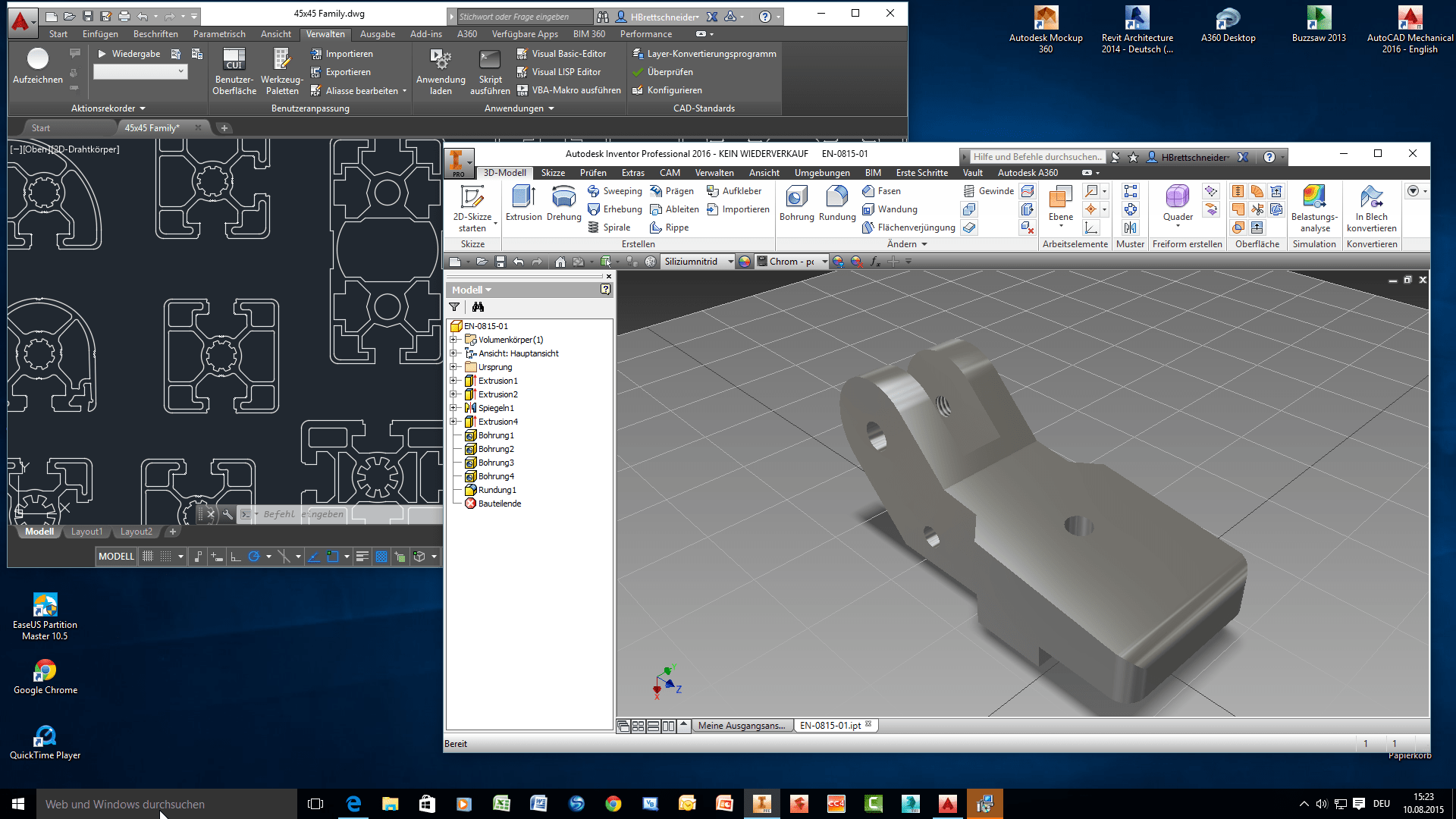
haben Sie sich schon mit dem Update beschäftigt? -oder vielleicht haben Sie es noch vor? Wir habe hier in den letzten Tagen die Verschiedensten Rechner auf die neue Version aktualisiert und eigentlich kann ich sagen: „Super!“ Die Workstations sind fix gestartet und AutoCAD 2016 und Inventor 2016 laufen so als wäre nichts passiert, vielleicht sogar etwas performanter, aber das möchte ich gerne als ein erster subjektiver Eindruck verbuchen.

Doch eine Workstation war nicht so ganz damit einverstanden das Update mit zu gehen. Er meldete immer: „Reservierte Partition konnte nicht aktualisiert werden“ ärgerlich, aber wir waren uns einig es muss an der Samsung SSD liegen die wir vor 4 Monaten in den Rechner eingebaut haben.

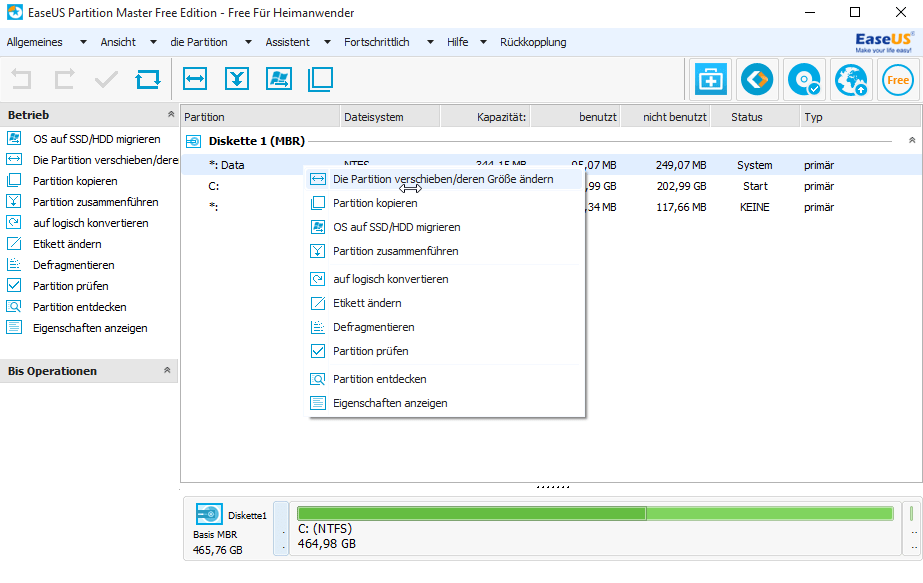
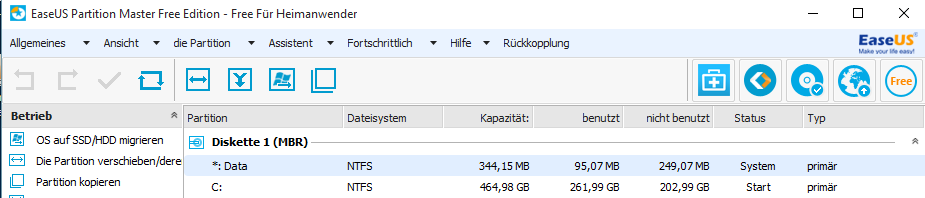
Nach einer kurzen Prüfung und der Mitarbeit von Google kamen wir zu einer Lösung. Die Partition in der die NTFS-Daten verwaltet werden ist zu klein. Denn wir hatten die vorher verwendete HD auf die SSD migriert mit dem mitgelieferten Samsung Tool. Dabei wird die *:Data Partition auf 100MB verkleinert, bei Win 8.1 und Windows 10 müssen diese Partitionen aber ca. 350Mb haben.

Bild4


Hier muss man eine Anpassung durchführen, damit es mit dem Update klappt. Wir haben für die Anpassung den „EaseUSPartition Master“ genutzt, die Software kann durch seine einfache Bedienbarkeit punkten und kann schon in der kostenfreien Version die benötigte Anpassung umsetzen (bitte achten Sie darauf nur das Programm installiert und nicht die zusätzlich angebotenen Tools).

Bild3

Nach den Start listet das Programm die vorhandenen Partitionen auf, klicken Sie mit rechts auf den Eintrag „C:Windows“ und verkleinern Sie die Partition um 250MB bzw. 252,9 MB weil sich hier die Größe nur Sektorweise zuweisen lässt , mit der Option „Die Partition verschieben / deren Größe ändern“ und speichern dieses ab und wenden sich dann der *:Data Partition zu und erweitern diese Partition mit den vorher freigeschaufelten 252,9MB. Das geht ganz einfach da dieser Wert als ungenutzt angezeigt wird. Weisen Sie einfach den kompletten Wert der Partition zu.

Jetzt müssen die Änderungen nur noch umgesetzt werden hierfür nutzen Sie das Häkchen in der Werkzeugleiste. Anschließend wird der Rechner neu gestartet und die Änderung der Partition umgesetzt. Anschließend kann dann das Windows 10 Update installiert werden. AutoCAD und Inventor müssen anschießend nur kurz die Lizenz aktualisieren und schon ist die IT-Herz OP abgeschlossen.

Bild5

Hier noch eine Anmerkung:
aktualisieren Sie es nicht zwischen durch, machen Sie das Update, wenn der Rechner für ca. 3-4 Stunden nicht genutzt wird. Die Partitionsanpassung ist schnell gemacht, aber die 2.5 GB von Windows 10 sind nicht in 5 Minuten auf Ihre Workstation übertragen. 🙂

Viel Spaß mit Windows 10 und Ihrer Samasung SSD!

Anmerkung 19.08.2015 :

„Ich habe in diesem Posting erwähnt das AutoCAD und Inventor auf Windows 10 laufen, also funktionieren. Aber ein offizielles Autodesk Statement zur Kompatibilität zu Windows 10 gibt es für die Versionen 2015 und 2016 nicht! Diese Produkte sind kompatibel zu Windows 7“ 

Helge Brettschneider

Inventor 2016: Rechteckige Muster über die Mitte -so geht’s!

Hallo Zusammen,

haben Sie eigentlich schon mal ein Muster / eine Anordnung über die Mitte erstellt?

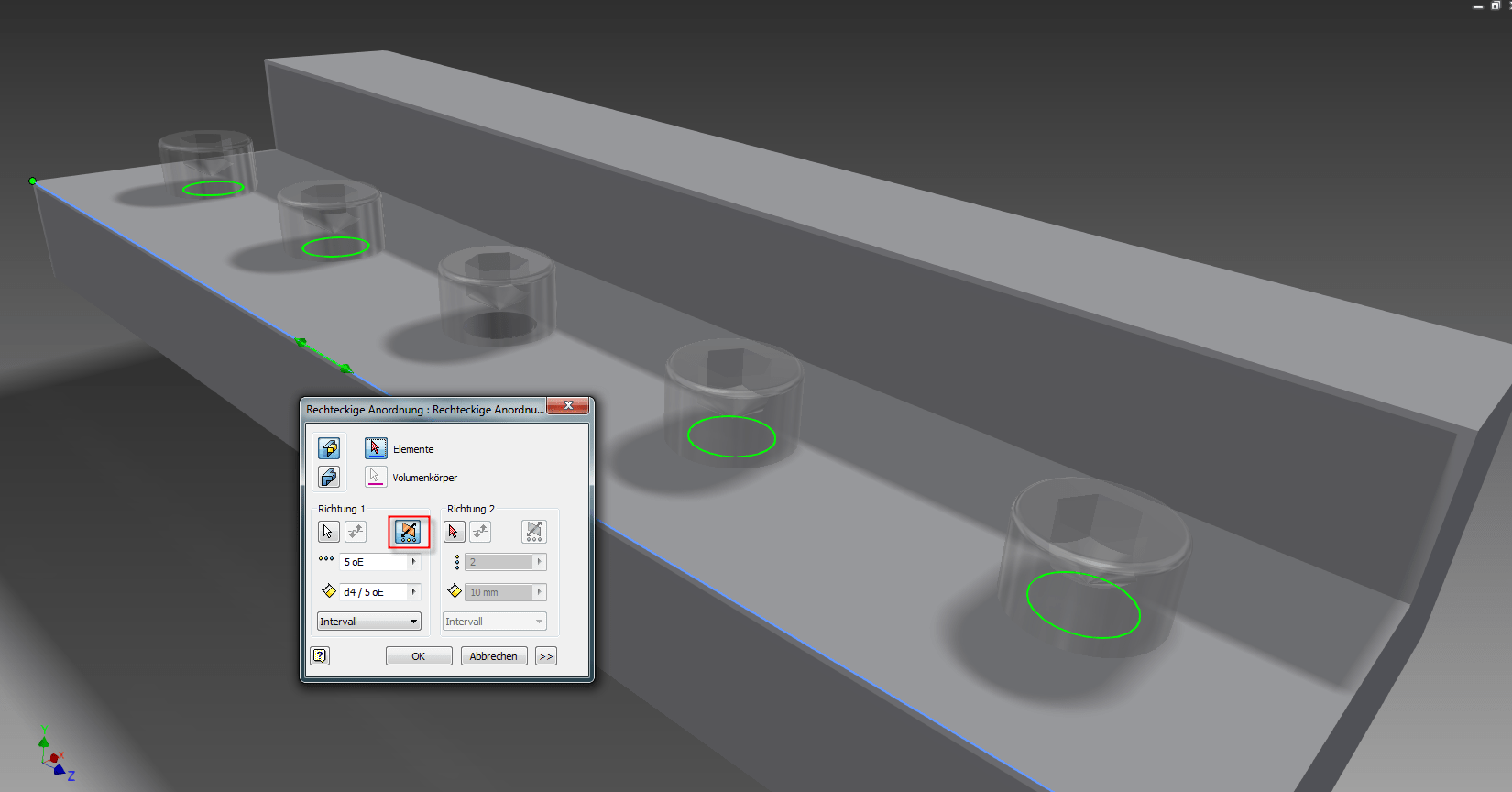
Bis zu Inventor 2015 geht das leider nicht ohne Umwege. Bei Inventor 2016 ist diese Möglichkeit auf Wunsch der Anwender integriert worden.

Sowohl auf der Bauteilebene wie auch in der Baugruppe gibt es im Dialog der rechteckigen Anordnung nun die Möglichkeit für jede Richtung die Mittelebene zu aktivieren (siehe Bild).

Anordnung

Übrigens, natürlich wird diese Ausrichtung auch beim Einfügen von Normteilen und Verschraubungselementen erkannt.

Probieren Sie es aus!

H. Brettschneider