
Inventor 2014: Flächeneigenschaften zurücksetzen, – Manchmal kommt es doch anders als man denkt

Hallo liebe Leser,

haben Sie schon mal in Inventor die Materialeigenschaften einer Fläche verändert?  – Macht man doch mal!

Ein Grund könnte sein, dass Sie lackierte Oberflächen schon im Inventor-Modell darstellen wollen. Ein anderer Grund könnte sein, dass Sie so Flächen identifizieren möchten, die in Autodesk Showcase ein separates Material bekommen sollen (Autodesk Showcase erkennt beim Import unterschiedliche Materialien auf den Geometrien). Doch manchmal kommt alles anders und die Einstellungen müssen alle wieder zurückgesetzt werden, am besten mit nur einem einmaligen anklicken der Geometrie.

Die Lösung befindet sich in der in der Schnellzugriffsleiste. Bei vielen befindet sich diese ganz oben neben dem großen „I Pro“- Button. Ich finde es besser, wenn die Leiste unter der Multifunktionsleist ist und habe bei mir dieses entsprechend geändert. In dieser Leste gibt es nämlich eine ganze Reihe an nützlichen Funktionen, wie zum Beispiel die Funktion „Löschen“ der Darstellungsüberschreibung. Wenn die Funktion nicht sichtbar seien sollte, können Sie diese über die Anpassung der Schnellzugriffsleiste wieder einblenden, sie heißt „Löschen“.
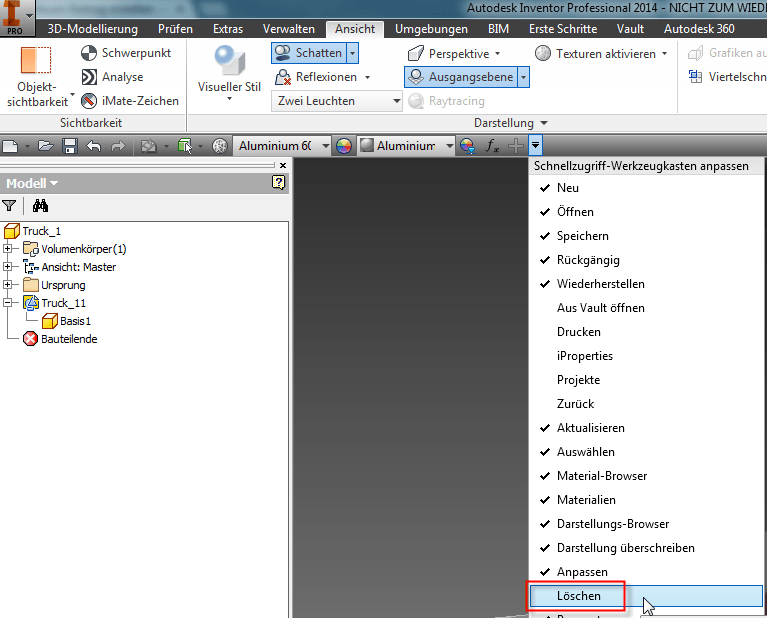
anpassenÜberschreibung-LöschenAusgansdarstellung

Um nun die Darstellungsüberschreibung zu löschen aktivieren Sie diese Funktion und wählen anschließend den Button „Alle Auswählen“ an. Danach brauchen Sie nur noch die Funktion über das grüne Häkchen zu verlassen und schon werden alle Oberflächeneigenschaften auf die Vorgaben zurückgesetzt. Wenn Sie nun einen anderen Werkstoff Ihrem Bauteil zuweisen wird dieses auch wieder im Modell reflektiert / dargestellt
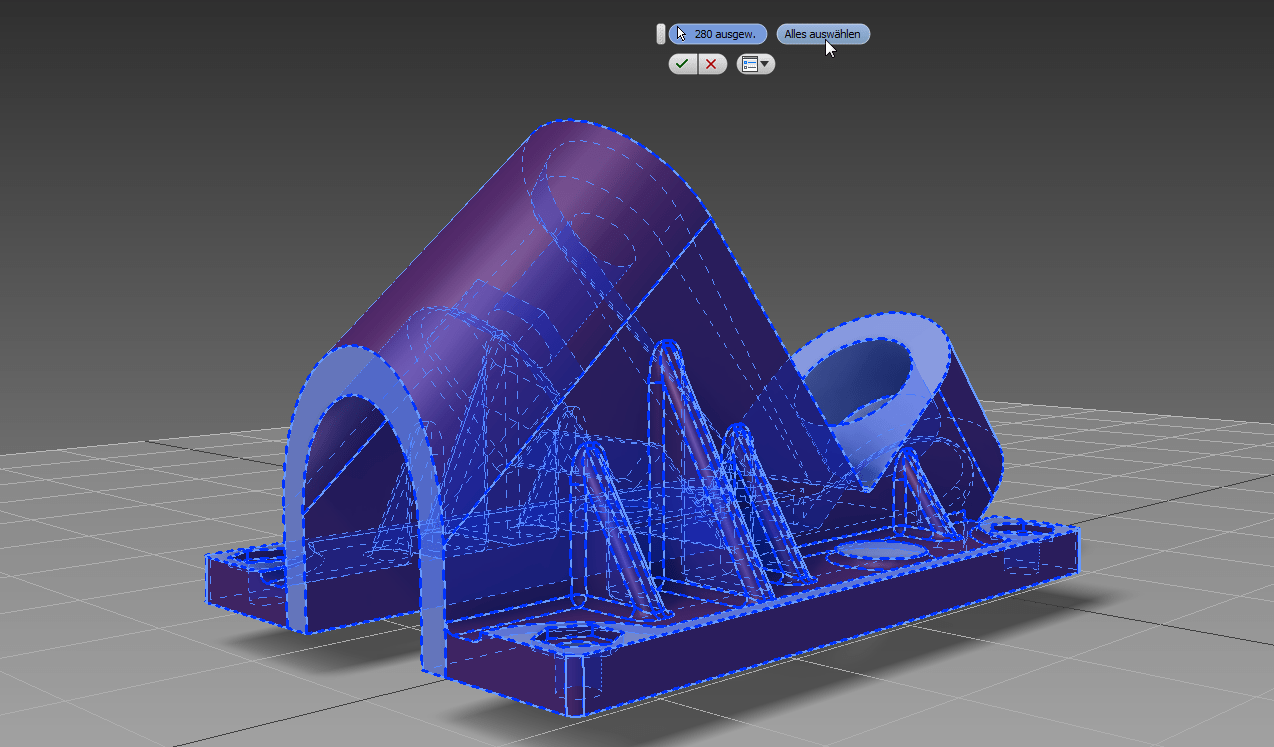
BearbeitungFertig


Mit freundliche Grüßen, happy CADing,

Helge Brettschneider
Inventor 2014: Neue Zeichnungsvorlage erstellen ohne Vorgaben

Hallo Zusammen,
heute hatte ich ein Gespräch mit einem Anwender der gerne einen neuen Firmenstandard für die Zeichnungserstellung definieren wollte. Wie selbstverständlich zeigt ich die Möglichkeit eine Tasten/ Klick- Kombination die ich in diesem Fall nutze, wenn ich für Firmen Zeichnungs-Standards entwickele.   Die ohne den ganzen Ballast der Standard-Vorlagen auskommen sollen. Nur die Elemente die wirklich gebraucht werden! Feedback war:“ Kenne ich nicht, wo steht das?“ ehrlich gesagt weiß ich das gar nicht, nun man kommt auch anders hierhin.  Man kann es auch andersherum machen, aber mir liegt diese Vorgehensweise mehr, ich finde es irgendwie passender. Egal, es ist wie beim Bier, für den Einen ist das Glas halb voll und für den anderen halb leer.

Also nun zu der Vorgehensweise:

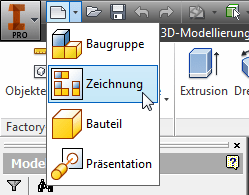
Um eine neue Zeichnung ohne Vorgaben in Inventor 2014 zu erstellen nutze ich aus der Schnellzugriffs-Leiste die Option der Vorlagen und dort die Funktion „Zeichnung“. Dabei halte ich die Funktionstasten „STRG+ Shift“ gedrückt und klicke nun das Symbol an.

Neue Vorlage

Hierdurch habe ich dann eine neue Zeichnung komplett ohne Voreinstellungen und kann nun mit der Definition und oder Übernahme von Informationen beginnen.

Mit freundlichen Grüßen,

Helge Brettschneider

Autodesk Showcase: Calendar Page January 2014

„Happy new year“ – everyone,
3rd of January 2014, back at my desk, at first I want to say:“Thank you very much!“ to all friends, readers and follower that keep me included in postings, send me a holiday greeting cards or mentioned CADRelations on twitter, while we slowed down publishing.

We feel honored, about all the support that we got over the time. So now we switch back on the light in the Office and start working on new education related publications around Showcase, Factory Design Suite and VRED. Yes, VRED is on the pipeline, because we are becoming Mentor at the Autodesk student community this year. Lets talk about this later this year.

Back to the topic of this post, Showcase – turning on the light. When you work in modern industry environment you come across LED Components and they are some kind of indirect illuminated (glow). In Autodesk Showcase this is the bloom effect. You can use it when you use self glowing material. This is what I have used here for this Light bulb scene.

Januar2014

I hope you like the page! Lets turn the light on! 🙂

Regards,

Helge

About eMagazin: Showcase Tipps und Tricks – AU 2013 Germany

Hallo Zusammen,
ich weiß nicht ob Sie es wussten, vielleicht waren Sie ja sogar dort!

Ich habe dieses Jahr bei der Autodesk University in „Good old Germany!“ ein Seminar zum Thema Showcase 2014 gehalten und knapp 80 Personen haben daran Teilgenommen. Ich möchte mich auf diesem Wege nochmals dafür bedanken.

01a_AutodeskUniversity2013_IMG_9186 43_AutodeskUniversity2013_IMG_9170

Dieses Seminar wurde nicht aufgezeichnet, aber die Folien wurde veröffentlicht als PDF. Ich habe dieses zum Anlass genommen und um den Lesekomfort zu steigern, habe ich das PDF auf unserem CADRelations Magazin Server abgelegt. Denn wie Sie wissen werden die Veröffentlichungen von Autodesk Deutschland wieder überarbeitet und dann haben Sie evtl. keinen Zugriff auf die Informationen.

Also hier nochmal die Tipps zu Showcase 2014:

Inventor 2014: Bauteile Bohren mal anders – Bohrung in der Flächenmitte erstellen

Es gibt so Tage, da sieht man etwas und denkt sich warum habe ich es so noch nicht gemacht, kennen Sie das? – Ja, so sind Workshops da kann man auch als Trainer noch was lernen. 🙂

Heute war mal so ein Tag! Während eines kurzen Online – Workshops nutzte einer der Teilnehmer die Funktion „Mittelpunkt aus Kantenkontur“, um für eine Bohrung den Mittelpunkt einer Fläche zu erreichen. Schnell, effektiv und parametrisch exakt. Natürlich kann man die Maße der Grundkontur nehmen und in der Linear-Bemaßung der Bohrungsposition mit einer Formel halbieren, aber in dieser Variante hier geht es schneller.

Bohren1 Bohren2 Bohren3

Probieren Sie es mal:

Wählen Sie aus dem Bereich Arbeitselemente das Menü „Arbeitspunkt“ und aus der Liste die Funktion „Mittelpunkt von Kantenkontur“ und klicken dann anschließend auf die Fläche in der Sie mittig Bohren wollen.

Übrigens: Wenn Sie die Fläche nicht mit einem Klick anwählen können, kann es sein das die Funktion Konturverbund aktiviert  werden muss. Hierfür nutzen Sie einen rechts Klick um das Kontextmenü zu aktivieren und dort muss dann die Option „Konturverbund“ ausgewählt werden.

Anschließend können Sie dann die Funktion Bohrung aufrufen und an der ermittelten Position des entstandenen Punkts die Bohrung erstellen. Nutzen Sie zur Definition der Z-Richtung die Ursprungsachsen.

Inventor 2012, 2013, 2014 und FDS: Updates, Updates und nochmal Updates

Es ist Herbst eigentlich bald schon Winter, bei Menschen führt das oft zu kalten Füßen,  laufenden Nasen und Fieber. Software sollte eigentlich weniger anfällig sein oder? –Es seiden, die Herren Programmierer haben kleine feine Kinderkrankheiten in ihr Konstrukt aus Spagetti-Code mit Nullen und Einsen integriert. 🙂

computer-doctor-klein ?????????????

Ok, ich könnte hier die Sache noch etwas kreativer angehen und darüber fachsimpeln, dass die Updates der Software nötig geworden sind, weil in der Tastatur gefangene Brotkrümel versucht haben sich aus ihrem staubigen Gefängnis zu befreien und so eine biometrische Schnittstelle aus Wollmäusen und andern Essensresten entwickelt haben, um mit der Umwelt via Internet in kontakt zu treten. Diese Aktion hat dann wiederum die installierten Softwareprodukte aus dem digitalen Gleichgewicht gebracht und so sind die Updates notwendig geworden. – Nein diese Erklärung ist zwar nett aber wie Sie vermuten nicht ganz realistisch.:-)

Egal, verlassen wir den Orbit der kreativen Betrachtungen:

Zum einen werden die Updates benötigt, um die Kompatibilität zu Windows 8.1 herzustellen und um Inventor-Funktionen zu optimieren, hier die Links zu den verschiedenen Updates.

Autodesk Factory Design Suite 2014 Service Pack 1

Autodesk Factory Design Suite 2014 Service Pack 1 download.

Bitte lesen Sie die Readme-Datei um einen Überblick zu bekommen was optimiert wurde.

Inventor 2011 Und 2012 – Unerwartete Abstürze nach dem Update auf Windows 8.1

Hier die verschieden Downloads:

Inventor 2011 – http://usa.autodesk.com/adsk/servlet/ps/dl/item?siteID=123112&id=22541232&linkID=9242019

Inventor 2012 – http://usa.autodesk.com/adsk/servlet/ps/dl/item?siteID=123112&id=22506876&linkID=9242019

Achtung: Diese Hotfix-Pakete schützen Inventor nur vor unerwarteten Abstürzen.  Diese Versionen sind nicht kompatibel zu Windows 8.1.

Die gleichen Hotfix-Pakete sind auch Bestandteil des Inventor 2013 Servicepack  Update 3 für Inventor 2013 Service Pack 2 und dem  Service Pack 1 für Inventor 2014.

Also bis die Tage, und denken Sie dran 27. November, Darmstadt, Autodesk University Germany, vielleicht kommen Sie ja dort vorbei!

Mit freundlichen Grüßen,

Helge Brettschneider