Autodesk Labs: Mesh Enabler für Inventor 2011

wir leben in einer Welt von verschiedenen  CAD Produkt, und nicht auf einer einsamen Insel. In Unternehmen werden problemorientiert die unterschiedlichsten CAD Systeme eingesetzt, klar denn jedes am Markt existierender CAD-Systemen seine Berechtigung.

So ist es nicht verwunderlich, dass einige unter Ihnen immer wieder mit Catia-Daten, in ihrem Inventor arbeiten müssen, die  Sie  von ihren Partnern oder aus anderen Abteilungen erhalten. Aus diesem Grund hat Autodesk Lab als neue Technologie Preview den Mash Enabler vorgestellt.

netz.jpg

Mit dieser Technologie Preview erhalten Sie die Möglichkeit Catia Flächen-Modelle (V4 und V5)  einzuladen, automatisch zu konvertieren und anschießend zu bearbeiten.

labs.jpg Hier geht es zum Download…

Inventor 2011: Tabellen auf der Zeichnungen

Seit Inventor 11 können Sie auf der Zeichnungsableitung von Inventor  allgemeine Tabellen verwenden. Doch bis jetzt war es nicht möglich diese Tabellen ohne Probleme von einem Blatt auf ein anderes zu verschieben. In 2011 können Sie dieses nun, -einfach die Tabelle im Browser anklicken und auf ein anderes Blatt herüber ziehen.

tabelle1.png tabelle2.png tabelle3.png


„Übrigens kopieren ist auch Möglich!!!“

tabelle4.png 
Welche Tabellen können kopiert werden:

  • Allgemeine Tabellen (ohne Quelle)
  • Microsoft Excel Tabellen (.xls, .xlsx, .csv)
  • Biegetabellen
  • iParts- oder iAssamblys

Ach noch eins, des Bauteil ist erstellt worden von Michael Puschner von Scholle und Partner!!

-Und man kann den kompletten iStein unter dem nachstehenden Link heruntergeladen! Standard Stein und hier noch zwei Technic+Plates

Inventor 2011: iLogic und VB geht das?

iLogic immer wieder ein spannendes Thema! Da ich heute so schön schreibend unterwegs bin möchte ich nicht verpassen Sie noch mal auf die CADRelations Veröffentlichung von Norman Roith zum Thema iLogic und Visual Basic hinzuweisen. Auf 37 Seiten erhalten Sie einen Einblick in die Dinge die Sie bei der Programierung mit Dialogen und iLogic benötigen.

ilogic-und-vb.png

Autodesk Labs: Algor Piping Technologiepreview endet am 30 Juni

Es ist Zeit für Ergebnisse, die Algor Technologiepreview von Autodesk Labs endet am 30. Juni 2010.

Aber nicht so eilig noch haben sie mehr als 10 Tage Zeit um sich mit der Rohrleitung Analyse zu beschäftigen. Sollten sie an einem längeren Tests interessiert sein, kontaktieren Sie bitte die Kollegen des Entwicklungsteams unter: labs.algor.piping@autodesk.com.

Fotolia_390847_XS 

Wo ich gerade darüber schreibe, dass ein Zeitraum abläuft, es gibt noch weitere Technologiepreviews die ein Ablaufzeitraum haben. Diese entnehmen Sie bitte der unten aufgeführten Tabelle.

Technologiepreview

Ablaufdatum

Piping Design Technology Preview June 30, 2010
Solar Radiation Technology Preview November 5, 2010
Krypton feedback for Inventor November 20, 2010
Bridge Modeler for AutoCAD Civil 3D May 1, 2011
CommunityCommands for AutoCAD 90 days after installation


labs.jpg Original Post von Scott Sheppard

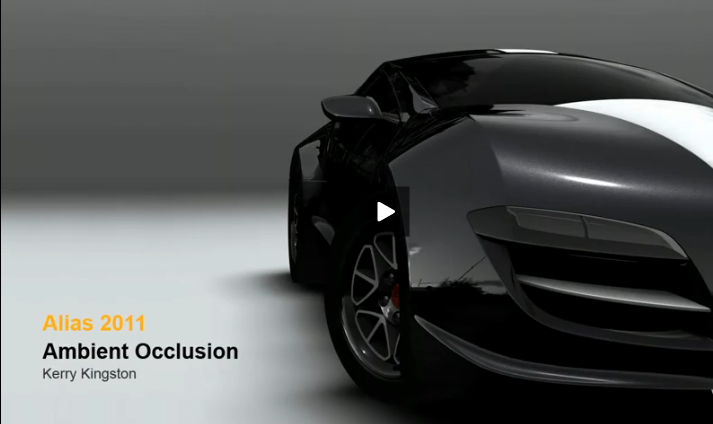
Autodesk Alias 2011: „Die neuen Funktionen“ Videoserie wurde aktualisiert

Deutsch:
Heute wird wohl mein „Posting day“ :-). Gerade habe ich erfahren das unsere CADRelations Playliste zum Thema „Alias 2011 die neue Funktionen wurde aktualisiert.

English:
Hi Guys,
as you  may know, we at CADRelations follow what happens on the Autodesk YouTube Channels and keep you updated with easy access to the provided Material. I just got informed that the Video Playlist about new features from Alias 2011 got updated.

alias2011updated.png 

Enjoy! 🙂

Inventor 2011: Freistellung von Texten in Schraffurflächen

Hallo zusammen,

wie Sie wahrscheinlich gesehen haben, habe ich ein neues Video produziert zum Thema“ Inventor 2011 Zeichnungsansichten und Zeichnungskommentare“. Jetzt bekam ich eine Frage zu dem Video, es ging darum wie man die Funktion zum freistellen von Text in Schraffuren aktivieren oder auch die aktivieren kann. Das geht ganz einfach, sie müssen nur über das Regeregister“ Extras „ in die Dokumentenoption der Zeichnung gehen und können hier das freistellen aktivieren oder auch deaktivieren. Nach dem Aufruf der Dialogbox aktivieren sie hier das Register „Zeichnung“ im oberen Drittel befindet sich die Option „Text in Schraffurflächen freigestellen“.


freistellen.png

Übrigens:

Über den Button direkt unter der Freistellung können sie festlegen wie die automatischer Mittellinienübernahme voreingestellt werden soll. So benötigen sie dann weniger Klicks wenn sie diese Funktion automatische Mittellinien erkennen benutzen.


autodesk_inventor.jpg Haben Sie das Video noch nicht gesehen? Dann bitte hierlang…