Autodesk Labs: Alias Sketch für AutoCAD

Autodesk hat seit einiger Zeit Sketchbook für das iPhone auf dem Markt und es erlaubt Ihnen als Kretiver Ihre Ideen in Skizzen umzusetzen egal wo Sie sind ob zuhause im Zug oder Vorort beim Kunden. Entwerfen war selten mobiler und flexibler. Übrigens das Sketchbook App wurde insgesamt mehr als 1 Millionen mal aus dem Apple Store heruntergeladen!

Nun kommt der nächste Schritt in der Optimierung des digitalen Entwerfens: -Skizzieren in den AutoCAD basierenden Produkten. Auf Autodesk Labs steht die neue Technologie Preview (30Tage Nutzungsdauer) zum Download bereit! Damit Sie einen Eindruck bekommen wie Sie mit dieser AutoCAD Applikation arbeiten habe ich Ihnen eine Playliste zum Thema zusammengestellt. –Happy skeching!

Hier geht es zum Download….      

Inventor 2010: Baugruppen vereinfachen für die FEM-Analyse

Wenn Sie eine FEM-Simulation einer Baugruppe durchführen wollen, sollten Sie zur Beschleunigung der Berechnung die nicht beeidigten Komponenten aus der Simulation auszuschließen.

Hierfür gibt es zwei Möglichkeiten:

  • Wenn Sie die Simulation einrichten können sie eine vorher definierte Detailgenauigkeit nutzen. Auf dem Register Modellzustand in der Dialogbox Neue Simulation einrichten.  
                  
    simu7.png simu1.png
  • Die zweite Möglichkeit besteht darin auf einem Bauteil oder Baugruppe im Browser mit der rechten Maustaste anklicken und im Auswahlmenü die Funktion „Von Simulation ausschließen“ aktivieren
    simu2.png simu3.png simu6.png

Für diese Vorgehensweise ist es auch Möglich die Darstellung der ausgeschlossen Elemente zu konfigurieren. In der Dialogbox „Belastungsanalyse-Einstellungen“ können Sie im Bereich “Ausgeschlossene Komponenten“ einstellen wie die Objekte dargestellt werden.

simu5.png simu4.png

Tipp!! Sie können beide Vorgehensweisen miteinander kombinieren.

AutoCAD 2010: Statusleiste anpassen, von Symbolen zu Text

Ja, schon eine Weile her, dass ich etwas zum Thema AutoCAD geschrieben habe, aber keine Angst ich habe es nicht verlernt! 🙂

Shaan Hurley von Autodesk hat mich zu diesem Post inspiriert, denn wie Sie wissen, nicht jeder ist begeistert von der neuen Oberfläche und so möchten Sie vieleicht die Symbole in der Statusleiste wieder auf Text zurücksetzen?

bild1.png bild2.png bild3.png

So geht es:

Um die Statuszeile von Symbolen zu Text zu wechseln klicken Sie mit der rechten Maustaste auf eines der nicht aktivierten Symbole. Dann deaktivieren Sie das Häkchen vor dem Eintrag „Symbole“ und schon sehen Sie den altbekannten Text wieder!

Übrigens wenn Sie in den Bereich ohne Symbole mit der rechten Maustaste klicken erhalten Sie die Möglichkeit auch andere Funktionen für diesen Bereich zu aktivieren.  

Inventor 2010: Neuer Skillbuilder zum Thema Rahmengenerator veröffentlicht

Hallo Zusammen,

ich komme dieses Jahr leider nicht so richtig in die Gänge, aber ich werde mich bessern versprochen! 🙂

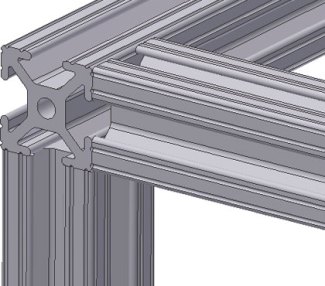
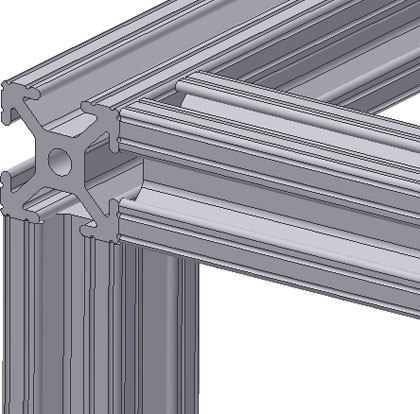
Beginnen wir das Jahr hier  auf dem Blog mit einem neuen Skillbuilder von Autodesk. In dieser kleinen Trainingseinheit geht es um den Rahmengenerator und die Erstellung eigener Profile. 

frame.jpg

Hier die Details im Überblick:

  • Sie veröffentlichen Sie ein 1 x 1″ Rohr auf einer Schreib / Lese-Bibliothek.
  • Sie erstellen ein Masterbauteil, um die Frame-Größe zu kontrollieren.
  • Sie erstellen einen Rahmen mit dem Rahmen-Generator.
  • Sie bearbeiten Sie die Masterbauteildatei, um die Rahmengröße anzupassen.

Um die Übung durchzuarbeiten brauchen Sie ca 30 Minuten!

autodesk_inventor.jpg Hier geht es zu der Skillbuilderübung…

Rally Dakar 2010: Playbook

As a real fan of car design and Motor-sports on of my major highlights of the year is the Dakar Rally. This year the rally takes place in South America. Here in Germany the Dakar 2010 is not much on the News so I created a playlist with the HQ Material on YouTube. I will update this from day to day to keep you informed!

Enjoy reporting from the DAKAR 2010:


Autodesk Inventor 2010: Bauteilnamen in Abhängigkeiten einbinden

Haben Sie auch schon mal den Überblick verloren, bei den Abhängigkeiten einer Inventor-Baugruppe?

Dann habe ich hier einen Tipp der Ihnen mehr Transparenz bei den Baugruppenabhängigkeiten geben kann.
Wenn Sie in den Anwendungseinstellungen auf dem Register Baugruppe den Punkt „Komponentenname nach Abhängigkeitsnamen anzeigen“ aktivieren, wird in der Bezeichnung der Abhängigkeit der Name des Bauteils mit dem die aktuelle Komponente verbaut ist eingetragen (siehe Bilder).

bild3.png   bild1.png  bild2.png