Inventor 2010 Simulation: Ergebnisse/Results in DWF-Files?

English:

After running simulations you maybe want to document them! -You mind want to say sure, I got the html-files and with the DWF-Writer it is just printing, works perfect, but what if you want to provide the results in 3D? -Not possible? -Hah, trapped, Sir, -Sir, -oh, please I know something!!!! -Just jocking! 🙂

OK back to normal:
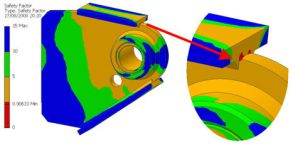
If you actually have finished the FEA calculation just use DWF-Publishing with the option express turned on! The result will be a DWF with the same representation like you had in Inventor and if you want to incorporate the normal report you may proceed as described earlier and then drag the DWF with the 2D reslults right in to the 3D results DWF and you have a very intuitive documentation! I definitely want to say: „Great, that rocks!“ 

result_0_83.png result_0_2.png fearesults.png

Deutsch:

Nachdem Sie eine FEM-Analyse durchgeführt haben möchten Sie diese auch Dokumentieren oder? -Sie werden jetzt sagen: „ja und? -Ich habe die HTML Dateien und die drucke ich mit dem DWF-Writer, alles bekannt kein Problem!“ -Hah, erwischt! Herr Lehrer, Herr Lehrer ich weiß was, Ich, Ich, Ich weiß was! -Ok, ich wollte nur Witzig sein! 🙂

Jetzt wieder Normal:
Ok, Sie haben die FEM-Berechnungen abgeschlossen und nun publizieren Sie einfach eine DWF mit der aktivierten Express Funktion und Sie bekommen den gleichen Darstellung in der DWF wie in Inventor. Wenn Sie den 2D-Bericht mit in der 3D-DWF haben möchten machen Sie es wie vorher angesprochen und ziehen diese 2D-DWF einfach in das 3D-Dokument und haben so alles komplette in einer Datei.
Ich kann nur sagen: “ Ich find das Super!“ 🙂

autodesk_inventor.jpg DWF-Writer download

autodesk_inventor.jpg 2D/3D Data for testing

Inventor 2010: Schrumpfzugabe auf der Zeichnung bei Blechteilen

Hallo Zusammen,
mal wieder Zeit etwas über die neuen Funktionen von Inventor 2010 zu berichten!

bearbeitungszugabe1.png bearbeitungszugabe2.png bearbeitungszugabe3.png bearbeitungszugabe4.png bearbeitungszugabe5.png bearbeitungszugabe6.png

Wie Sie wahrscheinlich schon bemerkt haben ist Inventor 2010 mit vielen neuen Blechfunktionen ausgestattet worden. Zum Beispiel gibt es hier nun im Bereich Abwicklung die Funktion Fläche schieben. Mit dieser Funktion können Sie Bearbeitungszugaben definieren. Doch bevor Sie hier beginnen zugaben zu berücksichtigen sollten Sie die Abmessungen der Ausgangskontur sichern. Sie werden jetzt Fragen wie geht das den ganz einfach aber sehen Sie selbst….

Vorgehensweise:

  • Aktivieren Sie die Abwicklung
  • Erstellen Sie eine neue Skizze (Meldung bestätigen)
  • Kontur des Blechs projizieren (Je nach  Einstellung passiert es bei der Skizzenerstellung)
  • Skizze verlassen und die Funktion Fläche verschieben aufrufen
  • Zugabe und Richtung einstellen
  • Teil speichern und Zeichnung beginnen
  • Ansicht der Abwicklung erstellen
  • Modellskizzen übernehmen und abschließend Bemaßen

Fertig -cool oder ?  🙂

Probieren Sie es mal aus!

Helge Brettschneider 

Nutzen Sie FEM in Inventor Simulation?

Vieleicht eine etwas direkte Frage aber mit einem wichtigen Hintergrund!

Man kommt doch sehr schnell zu einem Ergebnis, aber wie kann man zu präzieseren Ergebnissen kommen? -Genau dieser Frage hat sich Bob Van der Donck angenommen und ein Video zu diesem Thema zusammengestellt.

fem-optimierung.png

Autodesk Showcase 2010: calendar page for July 2009

showcase_banner.jpg

In the last couple of weeks everything in Autodesk CE (MSD) circulating around Inventor Tooling so I thought it would be nice to release a page with a model regarding to this. So please find a scene with a mold for a switch frame, taken from the samples of Inventor Tooling.

juli2009_web.jpg

Autodesk University: Tech Talk Simulations Tipps

Meinen Kollegen Wasim kennen sie ja schon von den verschiedensten Postings. Er veröffentlicht seit einiger Zeit Artikel zum Thema Inventor Simulation in der Nordeuropaausgabe des Autodesk Magazins und nun hat er auch etwas für den Tech Talk von der Autodesk University geschrieben, denn er wird dieses Jahr dort mit dem Thema Simulation vertreten sein.
Da das Thema Simulation ein schwieriges Thema ist habe ich für sie den Text mit den Tipps ins Deutsche übersetz. Ich hoffe Sie finden die Tipps von Wasim hilfreich!

Hmmm, da kommt mir gerade eine Idee, -mal sehen vieleicht kriege ich da noch mehr zusammen für Sie. Denn jeder redet darüber, aber es gibt noch zu viel unbekanntes in dem Thema, oder?  -Speziell wenn genau das nicht studiert hat! 🙂

Tipp 1: Sicherheitsfaktor Ergebnisoptimierung
Weil Autodesk ® Inventor Simulation ein lineares Analyse-Werkzeug ist, sind Ergebnisse mit einem Sicherheitsfaktor unter einen Wert von 1 nicht gültig, denn der berechnete Stress hat die Elastizitätsgrenze des Materials überschritten. Ziel sollte daher sein immer mit einem Sicherheitsfaktor von über 1 zu arbeiten. Die meisten Unternehmen arbeiten im Alltag mit einem Sicherheitsfaktor von etwa 2,5 oder höher.

 safety_factor.jpg 

Tipp 2: Stress Singularität
Inventor Simulation behandelt alle Komponenten als starr und dadurch können nur lineare Analysen durchgeführt werden. Aus diesem Grunde und um die Realität zu simulieren und dabei korrekte Ergebnisse zu bekommen, vermeiden Sie Belastungen auf Punkten oder Kanten zu definieren, weil hierdurch erreicht wird, dass Nicht-Konvergente Ergebnisse (keine Grenzwerte)aufgrund der sehr hohen lokalen Belastung berechnet werden können.

stress_singularities.jpg

Info Stress = Kraft / Fläche
Auf der Grundlage dieser Formel, wird der Stress sehr groß (unendlich), wenn der Raum sehr klein ist. Das bedeutet der Wirkungsbereich von einem Punkt oder einer Kante ist sehr klein, so ist es ratsam, auf die Definition von Abhängigkeiten und Kräften auf Punkten und Kanten möglichst zu verzichten, denn die hierdurch errechnete Belastungen, führen auch zu einer Stress-Singularität.

Tipp 3: Die Analyse von halben Modellen
Kraftschlüssige Abhängigkeiten können genutzt werden für die Analyse geschnittene/halbierte Modelle. Der große Vorteil dieser Vorgehensweise ist die reduzierte Modellgröße und dadurch resultiert auch eine verkürzte Analysezeit, die Berechnungen sind einfach schneller abgeschlossen. Dadurch ist man flexibler beim Experimentieren mit unterschiedlichen Maschengrößen, dadurch kann man sich einen besseren Überblick verschaffen was unter Belastung passiert.

half_model.jpg

Gründe für die Nutzung von geschnittenen Modellen:

  • Dieses gilt besonders für große und komplexe Modelle, die sich aus einer großen Zahl von Elementen mit Standard-Netzauflösung zusammensetzen.
  • Mit der Nutzung von feineren Maschengrößen  wird deutlich mehr Zeit benötigt. Dies führt zu Frustration beim Anwender und natürlich auch in einigen Fällen zu einem Mangel an Vertrauen in die berechneten Ergebnisse.

Tipp 4: Baugruppen Kontakt
Mit der Nutzung von Schrumpf-Pass Kontakten, können Sie die Kräfte simulieren, die bei der Erstnutzung von Dichtungen entstehenden, z. B. Dichtungen die bei Rohrschellen eigesetzt werden.
Dieses wird als Vorspannung in der Komponente berücksichtigt, die durch die Kollision mit den anderen Bauteilen in der Baugruppe entsteht.

Aber Vorsicht:
In der Realität, können Komponenten mit unterschiedlichen Eigenschaften der Kontaktschlüssigkeit in der Baugruppe existieren und dieses kann derzeit nicht simuliert werden mit Inventor Simulation 2010.

assembly_contacts.jpg
 

au2007logo.jpg Original Artikel im Tech Talk der AU