Google Ocean is now available!

As you now some of the Autodesk Products have the ability to use Google Earth Data. 
Today is the day where google earth  reaches the next level in digital geography.

googleocean.png

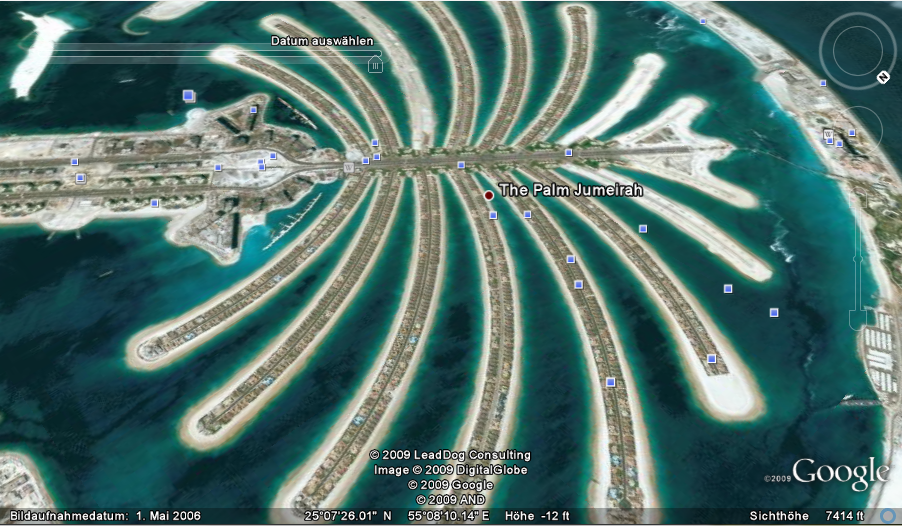
With the new version of Google Earth 5.0 the development team integrated the Google Ocean component. If you zoom close enough you will see the water-level in a translucent representation. Actually you really can dive into the water and you will see the seabed in 3D and you can navigate trough the ocean.

During your virtual dive you can see material provided by different organisations like National Geographic and BBC Earth.

In the moment 20 Level are available, here a selection of some very interesting things:

  • Investigate the ocean
    You can see Pictures and videos about Sights under water.
  • Marine Protected Areas
    Information on endangered and protected areas like the Great Barrier Reef

  • Animal tracking
    The migration routes of marine animals, tracked and recorded with satellite transmitters

  • Seafood Watch
    Information on the harmful effects of overfishing.

  • Cousteaus World of the Sea
    Great videos from the archives of the famous ocean explorer Jacques Cousteau, including previously unpublished material.

  • Water sports
    The best spots for sailors, divers and surfers.

  • Shipwrecks
    The remains of ships and ship known cemeteries on the seabed.
     

Enjoy virtual diving! 🙂


Google Earth Download Google Earth

AutoCAD 2009: Schlankheitskur für Ihre DWG

Kennen Sie auch das Problem, dass die Größe der Zeichnungsdateien explodiert? -Ich meine, dass die Zeichnung eigentlich nicht viel Inhalt hat, aber die Datei mehrere Megabyte groß ist?

autocad_zeichnung.png

 Diese extra Kilos entstehen durch die Nutzung von Zusatzapplikationen, hier entstehen sogenannte XDATA Objekte die in der Geometriedatenbank der Zeichnung abgelegt werden.

Sie sagen nun vieleicht: „Ich nutze aber nur AutoCAD, ohne Zusatzprogramme!“
Ja, aber der Xref-Befehl erzeugt auch solche XDATA-Objekte und somit sollten Sie sich Zeichnungen die Sie zusammenreferenziert haben eine kleine Diät gönnen!  🙂

So geht abspecken in Turbo-Geschwindigkeit:

Sie müssen den Befehl -Bereinig („-“ Ohne Dialogbox) aufrufen und die Option REGAPPL aufrufen,
um die Einträge der Registrierten Applikationen zu bereiningen.

Befehl: -BEREINIG

Typ der zu bereinigenden ungenutzten Objekte eingeben
[BLöcke/BEmstile/LAyer/LTypen/MAterialien/MUlti-führungslinienstile/Plotstile/Sy
mbole/Textstile/Mlinienstile/tabellENstile/Visuellestile/Regappl/ALles]: R
Zu löschende(n) Namen eingeben <*>:
Jeden zu löschenden Namen bestätigen? [Ja/Nein] <J>: N

Löscht registrierte Anwendung „ACB_BIND“.
Löscht registrierte Anwendung „ACB_DEFBT“.
Löscht registrierte Anwendung „ACB_DEFBTCLASS“.
Löscht registrierte Anwendung „ACB_DEFOBJ“.
Löscht registrierte Anwendung „ACB_DEFOBJINST“.
Löscht registrierte Anwendung „ACB_EBINFO“.
Löscht registrierte Anwendung „ACB_ELEMENT“.
Löscht registrierte Anwendung „ACB_FGEST“.
Löscht registrierte Anwendung „ACB_HATCH“.
Löscht registrierte Anwendung „ACB_INFOREF“.
Löscht registrierte Anwendung „ACB_INTERN“.
Löscht registrierte Anwendung „ACB_MASSINFO“.
Löscht registrierte Anwendung „ACB_OEFFNUNG“.
Löscht registrierte Anwendung „ACB_RESI“.
Löscht registrierte Anwendung „ACB_STATUS“.
Löscht registrierte Anwendung „ACB_TREPPE“.
Löscht registrierte Anwendung „ACB_UDB“.
Löscht registrierte Anwendung „ACB_VISUELL“.
Löscht registrierte Anwendung „ACB_VPORT“.
Löscht registrierte Anwendung „ACB_WALL“.
Löscht registrierte Anwendung „ACB_WDT“.
Löscht registrierte Anwendung „AME_SOL“.
Löscht registrierte Anwendung „AVE_ENTITY_MATERIAL“.
Löscht registrierte Anwendung „AVE_FINISH“.
Löscht registrierte Anwendung „AVE_GLOBAL“.
Löscht registrierte Anwendung „BEM_DATEN“.
Löscht registrierte Anwendung „GEWERK_DEF“.
Löscht registrierte Anwendung „GEWERK_GRUPPE“.
Löscht registrierte Anwendung „GEWERK_USER“.
Löscht registrierte Anwendung „INTEGRA“.
Löscht registrierte Anwendung „MStation“.
Löscht registrierte Anwendung „RAUMBUCH“.
Löscht registrierte Anwendung „REGAPP“.
Löscht registrierte Anwendung „USER_DATEN“.
34 registrierte Anwendungen gelöscht.  

Achtung!!!
Diese Art der Bereiningung geht nur über die Befehlszeile!

 acad.jpg Original Post von Lynn Allen
AUGIde HotNews: Januar 2009 Tipps, Tipps, Tipps und Tipp Videos!


-Und wieder ist ein neuer AUGIde-HotNews erschienen, -HotNews 01/09 ist veröffentlicht.


Leider konnte ich meinen Beitag zum Thema „Inventor AutoLimits“  erst nach Redaktionsschluß einsenden (Immer diese Deadlines). 🙂
Aber es ist ja fertig, nur 10 Minuten zu spät; also hier geht es >>> zum Video

Aber natürlich gibt es Inventor Material! -Für die eMail-Version des Hotnews hat Norman Roith 10 neue unverbrauchte Tipps für Sie beigesteuert!  

Norbert Gräser hat für alle Revit Anwender ein Video zum Thema  Rastergrafiken (Bilder) ein Video erstellt. 
In Revit können diese leider nicht mittels Sichtbarkeits-Parameter gesteuert werden.
Mit welcher Funktion es geht, erfahren Sie in diesem Tipp. >>> zum Video


Achtung!Achtung! -Ein neuer Autor ist mit dabei….  

AutoCAD Civil 3D und MAP 3D
ist Udo Hübner ein Civil Experte der mit Herz und Hand dabei ist, er hat für Sie 7 Tipps  zu  Civil 3D und Map 3D zusammengestellt.

Viel Spaß beim Lesen des neuen Hotnews,den kompletten HotNews finden Sie hier 

Autodesk Showcase calendar page for February 2009

showcase.jpg 

January nearly done, so now it is time for preparing the new showcase calendar page. This time I select a Inventor sample modell of a Foldable Crane. The original Modell is used to explain Positional Representation and drive constrains.

So I hope you like it! 🙂

februar_2009.jpg

Autodesk Inventor: Heute schon gebogen?

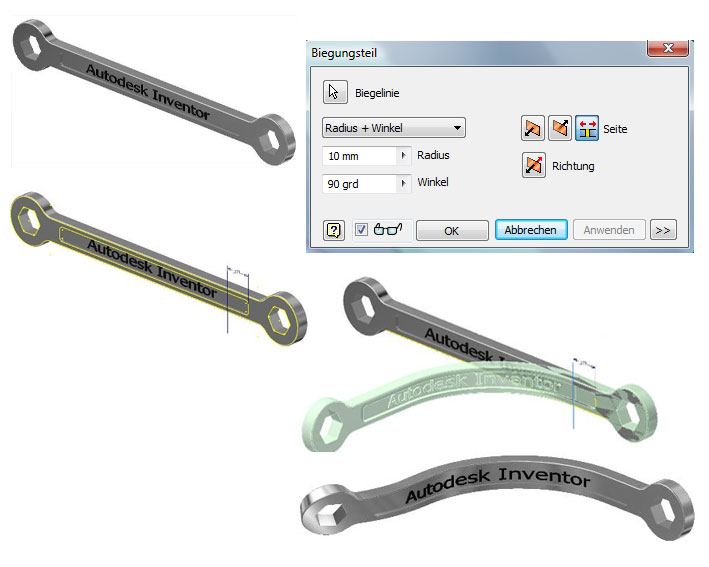
Wenn Sie mit  Inventor-Teile modellieren dann kann es auch mal nötig sein ein Bauteil zu biegen.

unbenannt-1.jpg

Workflow beim Biegen von Bauteilen:

  1. Erstellen Sie das Bauteil ohne Biegung als flaches Bauteil.
  2. Anschließend definieren Sie eine neue Skizze und erstellen eine Linie, die Sie später als Biegelinie nutzen. Vergessen Sie nicht diese Linie über Bemaßung und Abhängigkeiten zu positionieren. Sie sollte auch Überstehen.
  3. Als nächstes nutzen Sie dann die Funktion Biegen und wählen die Bigelinie an, definieren den zuverwendenen Radius und entscheiden in welche Richtung die Biegung ausgeführt wird.

Info am Rande:
Sie können auch beide Seiten gleichzeitig biegen, mit dem dritten Button bei der Auswahl der Biegeseite! Ansonsten, können Sie ein Bauteil auch durchaus mehrfach biegen. 🙂

autodesk_inventor.jpg Original Post von Garin Gardiner (Adsk)

Autodesk Inventor 2009 mit Star Trek feeling

Deutsch:
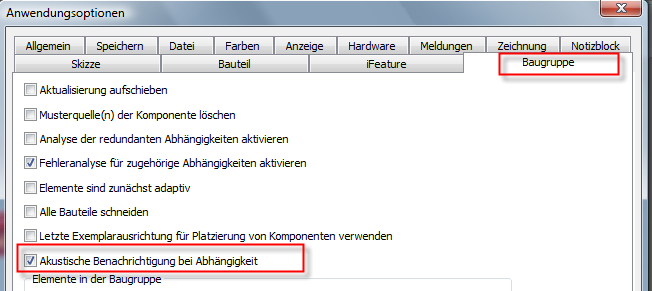
Kennen Sie den „Clock“-Ton der ertönt wenn Sie in Baugruppen Abhängigkeiten festlegen. Ich habe gehört, dass einige dieses Geräusch überhaupt nicht kennen! Naja, auch irgendwie logisch, denn wenn man am Arbeitsplatz keine Lautsprecher hat hört man auch nichts. 🙂

Egal, einige haben bestimmt Lautsprecher und vieleicht nervt der Ton mittlerweile.

akustisches-signal.png

  • Zum einen können sie ihn einfach deaktivieren wie im Bild zusehen.
  • Zum anderen können Sie hier etwas mehr Spaß in Ihren Konstruktionsalltag bringen. Wie wäre es mit alternativen Klängen? -Natürlich keine Töne die sehr lang sind, gut sind alle Töne die 0.01s -0.02s lang sind. Wie z.B. diese Star Track Sounds die ich noch auf meiner Sever-Festplatte gefunden habe.
    Sie müssen nur einen dieser Sound unter:
    C:\Programe\Autodesk\Inventor 2009\Bin
    Mit dem Namen Connect.wav abspeichern und schon geht es los! 🙂

English:
This morning I saw the blog posting from Mark Flayler of IMAGINiT Manufacturing Solutions Blog and yes, this is a cool Idea to change the original sound of the assembly constrain placement, instate of switching it off.

I like Star Trek, so I searched my storage and found some nice little sounds from Star Track (all shorter then 0.02s) that I want to surges as a replacement of the original sound. Just to have little bit of fun during the daily stress. 🙂

So find my my sound sugestions below. 

autodesk_inventor.jpg star-trek-sounds.zip