Autodesk MSD Suites: Product Design Suites -Alles was Sie wissen sollten!!!

Wie heute Morgen schon erwähnt möchte ich Ihnen noch etwas mehr über den gestrigen Webcast schreiben. Die erste echte Suite war die Factory Design Suite letzten Sommer und nun wird diese Bundelung weiter fortgesetzt.

Nicht nur AutoCAD ist jetzt als Suite verfügbar auch die schon bekannten Suites im Mechanik Bereich wurden verändert beziehungsweise Angepasst damit diese besser zu Ihren doch sehr unterschiedlichen Anforderungen passen, man unterscheidet jetzt nach Standard, Premium und Ultimate. Eine Beschreibung der Inhalte und ihres Einsatzbereichs finden Sie nachstehend.

Product Design Suite Standard: Diese Variante ist gedacht für Designer, Ingenieure und technische Zeichner die alle grundlegenden Werkzeuge, des konzeptuellen 3D Design, der 2D Dokumentation und der schnellen Visualisierung benötigen.

• Autodesk Sketchbook Designer
• Autodesk Mudbox
• Autodesk Showcase
• AutoCAD Mechanical
• Autodesk Vault

Product Design Suite Premium: Diese Suite ist für Designer und Konstrukteure die hauptsächlich in 3D designen und konstruieren. Durch diese Kombination an Werkzeugen sind Sie in der Lage in dieser schnelllebigen Zeit der Produktentwicklung optimiert und kostenorientiert zu Entwickeln.

• Autodesk Inventor
• Autodesk 3ds Max Design
• Autodesk Sketchbook Designer
• Autodesk Mudbox
• Autodesk Showcase
• AutoCAD Mechanical
• Autodesk Vault

Product Design Suite Ultimate: Hier haben Sie alle Werkzeuge zur Verfügung, um das Digital Prototyping voll auszureizen, egal ob im Entwurf, der Simulation, der Bearbeitung oder der  Nutzung von Alt-Daten oder der Visualisierung. Sie können hier Ihrer Kreativität freien Lauf lassen, ohne lange Umwege direkt zum Ziel.

• Autodesk Inventor Professional
• Autodesk Alias Design
• Autodesk 3ds Max Design
• Autodesk Sketchbook Designer
• Autodesk Mudbox
• Autodesk Showcase
• AutoCAD Mechanical
• Autodesk Vault

Sie werden sich jetzt fragen welche Suite kriege ich denn nun beim nächsten Update? –Nun ja, das hängt davon ab welche Suite sie jetzt nutzen denn im Mechanik Bereich gab es ja schon, die verschiedensten Suites. Also schauen wir uns das mal genauer an.

suites.jpg

Wenn Sie einen gültigen Subscriptionvertag haben  für AutoCAD Inventor 2011 dann erhalten Sie beim nächsten Update (sofern Ihr Administrator alles Installiert 🙂 ) die Product Design Suite Permium.
Wenn Sie AutoCAD Inventor Professional Suite,  AutoCAD Inventor  Tooling Suite, AutoCAD Inventor Simulation Suite oder AutoCAD Inventor Routed Systems (Rohre und Leitung) Ihr eigen nennen, dann erhalten Sie als Subscription Kunde nun die Product Design Suite Ultimate. Wie schon erwähnt werden die Suites nur auf USB-Sticks (Read Only) ausgeliefert mit einem zentralen Installationsprogram, dass die Installation vereinfacht.

Autodesk Produkte 2012: Webcast aus San Francisco mit allen Informationen

Montag, 21.03.2011, 2.00pm PST, die weltweite Autodesk Comunity ist gespannt wie an Weinachten, die neue Produkte wurden in einem Webcast Live aus San Francisco vorgestellt.

Alles steht dieses Jahr im Zeichen der Suites, um Ihnen passende Prodktkombinationen an die Hand zu geben die Ihre Konstruktionsvorgängen entsprechend zusammen gestellt wurden. Wichtig hierbei ist das diese Produkte nicht mehr auf CD oder DVD geliefert werden sondern nur noch auf USB-Sticks, weil die Suits sonst auf 10 DVDs oder mehr geliefert werden müssten.

Andere wichtige Informationen in der Übersicht:

  • Inventor Fusion verlässt nun seinen Entwickungsstatus und wird zu einem offizellen Bestanteil der Suits, so wird nun die intuitive bearbeitung von 3D Modellen mit Fusion nun auch in AutoCAD integriert ermöglicht (So wie Inventor Anwender es schon kennen).
  • AutoCAD WS wird in Zukunft auch auf anderen Mobil-Computern (Tabletts) verfügbar sein
  • AutoCAD Mac wird nicht sofort auf die 2012er Version aktualisiert dieses wird ca. im August oder September passieren
  • Autodesk Algor bekommt eine neue Grafischeoberfläche
  • Navisworks wird im AEC-Bereich mit in die Suites integriert

Hmm, soweit eine erste kleine Zusammenfassung. -Weitere Informationen kommen im Laufe des heutigen Tages, nachstehend der Link zur Aufzeichnung der Session.

webcast-2012.png

Webcast live aus San Franciso Autodesk Produkt launch


Inventor 2011: Rohre und Leitungen, -Biegeinformationen exportieren

Arbeiten Sie  mit Inventor Professional oder besser gesagt mit  den Rohr und Leitung Funktionen? Ja, dann habe ich hier ein Thema das Sie vielleicht noch nicht kennen. Denn letzte Woche kam dieses Thema in einem Telefongespräch auf, es ging um gebogene Rohre die mit den Rohre und Leitungsfunktionen erstellt wurden. Hier ging es um die Biegeinformationen und ob man diese exportieren kann. Die Antwort ist einfach:, „Ja, kann man!“

Wichtig ist hierbei nur an welcher Position man sich befinden muss, damit der Export der Informationen möglich ist. Desweiteren ist es nur möglich pro gebogenes Rohr die Information zu exportieren. Dieses ist aber kein großes Problem weil der Export eine Textdatei ist die Sie mit jedem Editor öffnen können und so man die Biegeliste mit allen Rohren sehr leicht erstellen kann. Das ist für die Arbeitsvorbereitung sehr interessant.

export1.png  export2.png export3.png export4.png export5.png export6.png

Also noch mal Schritt für Schritt:

  1. Sie rufen eine Baugruppe auf in der Sie einen Leitungsverlauf erstellt haben.
  2. Aktivieren Sie die Baugruppe mit den Rohren und Leitungen, achten Sie darauf das Sie bis auf die Ebene der Routen und Leitungselemente gehen
  3. Hier wählen Sie eine erstellte Leitung ( Leitungs-Segment und nicht die Route). Dann wählen Sie diese mit der rechten Maustaste an und „et voilᓠda ist die Möglichkeit zum Export der Biegeinformationen!

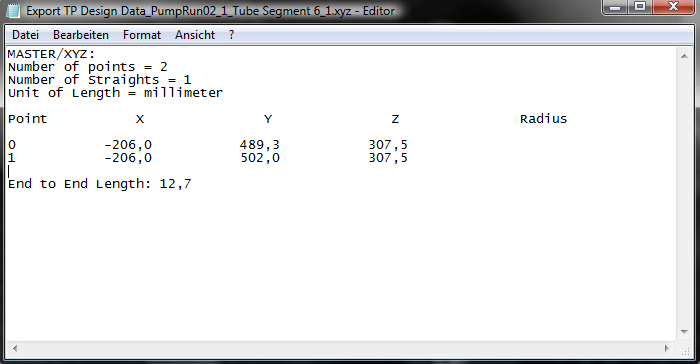
Hier gibt es zwei Dateiarten, aber beides sind Informationen als Text. Bei der .Ira werden Längen und Winkel exportiert und bei der .xyz sind es, wie die Erweiterung schon vermuten lässt, die verschiedenen Koordinatenwerte aufgeschlüsselt nach x y z.Na, dann biegen Sie mal los !Ihr, Helge Brettschneider

Inventor 2011: So können Sie mehrere Skizzen / Elemente gleichzeitig anpassen

Wollten Sie schon mal mehrere Skizzen oder Elemente in einem Arbeitsgang anpassen?

–Sie werden jetzt sagen:“Klar, weiß ich doch, ein Parameter definieren und diesen überall einbinden!“

So meine ich es aber nicht! –Ich meine eine reihe von unterschiedlichen Bemaßungen anpassen, um so verschiedene Konturen oder Elemente mit optimiertem Aufwand anzupassen.

So geht’s:
Anstatt die Bemaßung für ein einzelnes Element anzuzeigen halten Sie bei der Anwahl die Shift (Hochtaste) gedrückt und klicken die anzupassenden Einträge im Browser an. Als nächstes klicken Sie mit der rechten Maustaste und wählen die Funktion „Bemaßung anzeigen“. Jetzt können Sie die anzupassenden Maße anklicken und veränder. Anschließend nutzen Sie die Funktion Aktualisieren um die Konstruktion zu aktualisieren.
element-anpassen1.png element-anpassen2.png element-anpassen3.png

Inventor 2011: So können Sie die Texthöhe der Skizzenbemassung anpassen

Einen hab ich noch! –Es schoss  mir gerade so durch den Kopf als ich mein letztes Blog-posting  schrieb, beim DP-Forum 2010, -ok ich weiß das ist schon langen ein Teil der Zeitgeschichte und nicht mehr aktuell, aber eine Frage kam dort mehrfach auf und wird wohl immer wieder ein Thema sein.„Wie kann ich die Größe des Maßtext in der Skizze anpassen, ich habe einen neuen Digitalen Monitor und nun sind die Maßzahlen nicht mehr lesbar“

skizzen-text1.jpg skizzen-text2.jpg skizzen-text2-skizze.jpg skizzen-text3.jpg skizzen-text3-skizze.jpg

Eine kann ich vorrausschicken die Textgröße ist es nicht, hier haben Sie nur die Wahl zwischen 8 und 9 unabhängig vom Textstil!Die Lösung des Problems liegt etwas weiter unten in dem Register Allgemein der Anwendungs-Optionen. Mit dem Feld Kommentargröße beeinflussen Sie die Texthöhen in der Skizze. Hier können Sie einen Wert in Bereich von 0,2 -5 einstellen, um die Größe anzupassen.

Inventor 2011: Arbeitsachse mittig im Langloch erstellen

Ja, manchmal sind es die kleinen Dinge im Leben die einem Freude bereiten oder? –Ich denke schon!

So auch gestern, ich war bei einem Kunden und ich wurde Gefragt wie man eine Arbeitsachse mittig in ein Langloch erstellt. Dabei habe ich das nachstehende Vorgehen benutzt und obwohl mein Gesprächspartner schon seit Jahren mit Inventor arbeitet kannte er diese Art der Erstellung noch nicht. Wie sieht es aus bei Ihnen, -vielleicht kennen Sie diesen Weg schon aber vielleicht auch nicht….

Mittelachse im Langloch mittig erstellen:

  • Nachdem Sie Ihr Langloch erstellt haben rufen Sie als erstes die Funktion Arbeitsachse aus dem Register Modell  -> Bereich Arbeitselemente auf.
  • Als nächstes klicken Sie mit der rechten Maustaste und wählen aus dem Kontextmenü die Option Ebene erstellen und wählen die beiden langen Seiten des Langlochs an, um so eine temporäre Ebene mittig zum Langloch zu erstellen.
  • Danach gehen Sie nochmals in das Kontextmenü und wählen wieder die Option Ebene erstellen. Nun nutzen Sie die Mittelpunkte der Kanten des Langlochs (Ebene über 3 Punkte).
  • Nach der definition der 3 Punkte wird nun aus dieser Definition die Lage der Mittelachse ermittelt und die Achse eingefügt.

achse1.png achse2.png achse3.jpg achse4.png achse5.jpg achse6.png 

Nun ist alles vorbereitet, um hier Verschraubungen oder ähnliches zu positionieren, probieren Sie es ruhig mehrmals, dann gewöhnen Sie sich an die Vorgehensweise!

Aber jetzt kennen Sie diese Vorgehensweise jetzt! 🙂

bis die Tage,

Helge Brettschneider