I am back! -Inventor Fusion Beta3 Session von der Autodesk University 2009

au2007logo.jpg

Deutsch: 

Hallo Zusammen,

hiermit möchte ich mich wieder zurück melden, denn in den vergangenen 4 Wochen hat mich eine Grippe ins Aus geschossen, aber jetzt bin ich wieder am Schreibtisch und bereit für neue Taten.

Am Donnerstag haben wir bei CADRelations ein besonderes Highlight für Sie integriert, ich meine die Autodesk University 2009 Session von Kevin Schneider, Projekt Manager von Inventor Fusion. Er hat eine Session zu diesem Thema gehalten und ich möchte mit diesem Post das Thema für Sie abrunden, durch Handout und Beispieldateien die Sie nutzen können um das gezeigte selbst zu probieren.. 

Nicht vergessen!!
Wenn Sie den Change Manager installieren und ausprobieren wollen müssen Sie auf der deutschen Inventor 2010 Version das SAP (Subcription Advantage Packs) installiern! 

English:
Hi all,

in the last 4 weeks I was totaly off track depending on a could, but now I  am back on deck! 🙂
Last week we published on of the Autodesk Univesity Sessions at CADRelations, it’s the session from Kevin Schneider, the Manager of the Inventor Fusion Project, to support you with the full material I add to the session recording now the model files and the handout.

Enjoy Fusion it self and be prepared for functions that maybe 😉  will appear in future versions of Inventor. 

 fusion3.png

 Datasets_MA308-1.zip

Handout MA308-1 

labs.jpg Inventor Fusion download…. 

Autodesk Labs: Inventor 2010 Screenshot ist die ADN-Applikation des Monats

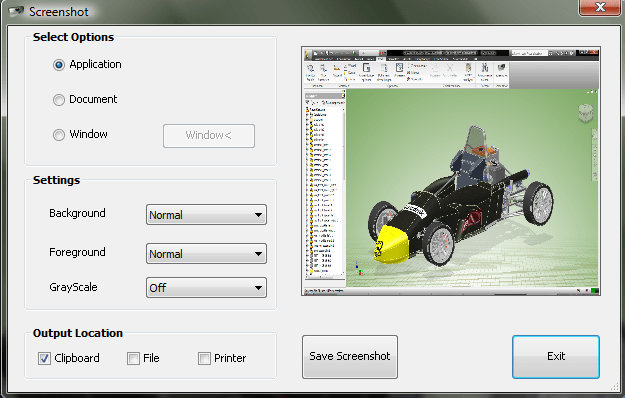
Seit 6 Monaten stellt Autodesk Labs die ADN (Autodesk Developers Network)-Applikation des Monats vor. Diesen Monat ist es etwas für Inventor, ein Tool mit dem Sie Screenshots von Ihren Modellen, Baugruppen und Zeichnungen erstellen können, um so Bilder für eine Dokumentation der Konstruktion zu erstellen.

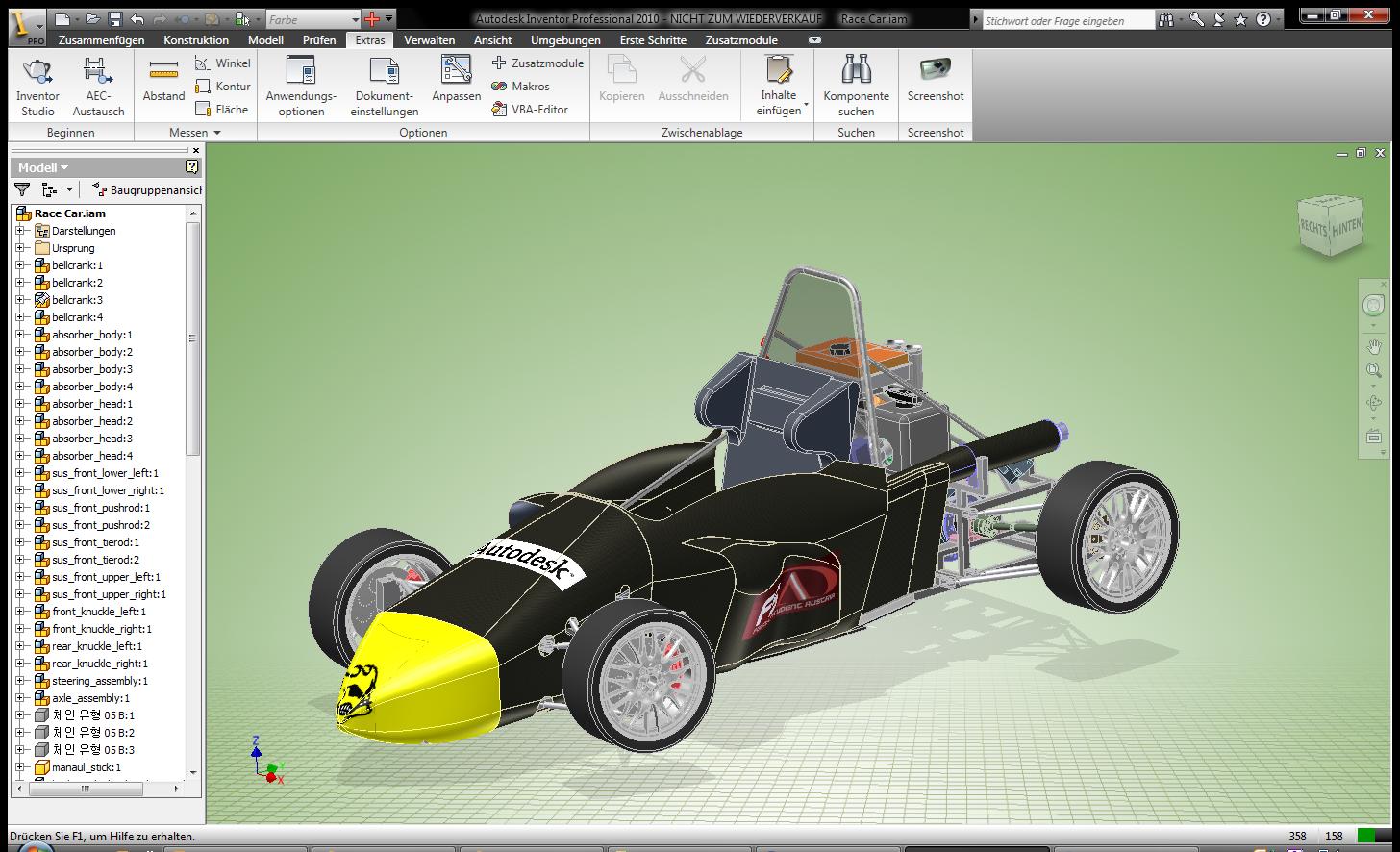
Das Besondere ist hierbei, dass man in der Dialogbox Einstellungen für Ausschnitt, Hintergrund usw. vornehmen kann. Die Applikation wurde für Inventor 2010 erstellt und ich habe die Funktion auf 2010 mit SP2 ausprobiert, -keine Probleme! Nach der Installation finden Sie auf dem Register „Extras“ die Funktion „Screenshot ganz auf der rechten Seite  (siehe Bild).

 ribbon.png sreenshot-inventor-tool.png screenshot-inventor-tool-result.jpg

labs.jpg ADN-Applikation des Monatsseite / Übersicht über alle Monate

Autodesk Showcase 2010: New Calender Page for February 2010

showcase_banner.jpg

Outside we are facing the longest winter in Germany sins 30 years, amazing! Also amazing is the level of components of this packing machine, that I choose for this month Calender Page, it has in total 2848 components and it is one of the demo modells from Autodesk.

I hope you will like it! 🙂

februar2010.jpg

Inventor 2010: Problem eine Netzwerklizenz unter Windows 7 zu nutzen

Haben Sie schon Windows 7? -oder planen Sie einen Umstieg? -Dann sollten Sie dieses berücksichtigen!

Es kommt zu Problemen unter Windows 7 eine Netzwerkversion zu nutzen, denn die Firewall-Einstellungen machen Ihnen einen Strich durch die Rechnung. So passen Sie die Firewall an, um Zugriff auf den Lizenzserver zu bekommen:

  1. Gehen Sie in die Systemsteuerung
  2. Starten Sie die Funktion „System und Sicherheit“ und anschießend die Option „Firewall“
  3. Öffnen Sie die erweiterten Einstellungen
  4. Hier passenen Sie die „Eingehenden Regeln“ an, indem Sie eine neue Regel definieren
  5. Im Dialog wählen Sie die Option „Port“ und anschließend klicken Sie auf den Button „Weiter“
  6. Im nächsten Dialog tragen Sie den Port 2080 ein
  7. Als nächstes nutzen Sie die Voreinstellung „Verbindung erlauben“ und wenden die Regel auf Domain, Privat und Öffentlich an
  8. Nun benennen Sie diese Verbindung ADSKFlex
  9. Wiederholen Sie die Schritte für die Ports 27000-27008 und geben dieser Regel den Namen Lmgrd
  10. Beenden Sie den Dialog, -jetzt ist die Firewall passend konfiguriert

Nun müssen Sie nur noch prüfen, ob Sie im Installationspfad von Inventor und AutoCADM die Licpath.Lic vorhanden ist.

autodesk_inventor.jpg Original Lösungsbeschreibung

Autodesk Labs: Alias Sketch für AutoCAD

Autodesk hat seit einiger Zeit Sketchbook für das iPhone auf dem Markt und es erlaubt Ihnen als Kretiver Ihre Ideen in Skizzen umzusetzen egal wo Sie sind ob zuhause im Zug oder Vorort beim Kunden. Entwerfen war selten mobiler und flexibler. Übrigens das Sketchbook App wurde insgesamt mehr als 1 Millionen mal aus dem Apple Store heruntergeladen!

Nun kommt der nächste Schritt in der Optimierung des digitalen Entwerfens: -Skizzieren in den AutoCAD basierenden Produkten. Auf Autodesk Labs steht die neue Technologie Preview (30Tage Nutzungsdauer) zum Download bereit! Damit Sie einen Eindruck bekommen wie Sie mit dieser AutoCAD Applikation arbeiten habe ich Ihnen eine Playliste zum Thema zusammengestellt. –Happy skeching!

Hier geht es zum Download….      

Inventor 2010: Baugruppen vereinfachen für die FEM-Analyse

Wenn Sie eine FEM-Simulation einer Baugruppe durchführen wollen, sollten Sie zur Beschleunigung der Berechnung die nicht beeidigten Komponenten aus der Simulation auszuschließen.

Hierfür gibt es zwei Möglichkeiten:

  • Wenn Sie die Simulation einrichten können sie eine vorher definierte Detailgenauigkeit nutzen. Auf dem Register Modellzustand in der Dialogbox Neue Simulation einrichten.  
                  
    simu7.png simu1.png
  • Die zweite Möglichkeit besteht darin auf einem Bauteil oder Baugruppe im Browser mit der rechten Maustaste anklicken und im Auswahlmenü die Funktion „Von Simulation ausschließen“ aktivieren
    simu2.png simu3.png simu6.png

Für diese Vorgehensweise ist es auch Möglich die Darstellung der ausgeschlossen Elemente zu konfigurieren. In der Dialogbox „Belastungsanalyse-Einstellungen“ können Sie im Bereich “Ausgeschlossene Komponenten“ einstellen wie die Objekte dargestellt werden.

simu5.png simu4.png

Tipp!! Sie können beide Vorgehensweisen miteinander kombinieren.