Inventor 2018: Adaptive Feder und iLogic-Komponente platzieren

Hallo Zusammen,
eine adaptive Feder zu erstellen stellt ist eine Sache, aber Sie immer wieder in verschieden Situationen verwenden zu können ist eine andere. Viele modellieren Sie und machen sich wenig Gedanken über die Wiederverwendbarkeit. Gut, sie muss immer Projekt bezogen kopiert werden und darf nicht immer wieder einfach eingefügt werden, dass ist glaube ich klar.
Doch wenn man Sie im Projekt verwenden will sollte man doch in der Lage sein die Maße der Feder entsprechend der Anforderungen anpassen können. Kennen Sie die Funktion „iLogic-Komponente platzieren“? Mit dieser Funktion geht es, wenn Sie die Werte der Feder die Sie beim Einfügen anpassen möchten als Schlüsselwerte in den Parametern definieren. Diese werden dann beim Einfügen abgefragt. Danach können Sie die eingefügte Feder auf Adaptiv stellen und verbauen.

So fügen Sie die adaptive Feder ein und positionieren sie:

Da es nicht jeder mal eben eine adaptive Feder aus dem Hut zaubern kann, habe ich hier eine für Sie zum Download bereitgestellt. Probieren Sie es mal aus und melden sich bei mir wenn Sie Fragen haben.


Download der adaptiven Feder

Viel Spaß beim Ausprobieren,
Gruß,
Helge Brettschneider

Fusion 360: CNC Schnittdaten für Ihre Fräser und Materialien ermitteln

Hallo Zusammen,

CNC-Fräsmaschinen für den Hobbybereich, sowie die Maschinen in der Prototypen- und Serienproduktion können nur ihr volles Potential entwickeln, wenn man mit den passenden CNC Schnittdaten für Drehzahl, Vorschub und Z-Zustellung arbeitet. Aktuell gibt es keinen Schnittdatenrechner in Fusion 360, aber das kann sich ja noch ändern. 🙂

Da ich öfter nach passenden Werten gefragt werde bin ich immer auf der Suche nach passenden Tools, um die Schnittdaten zu ermitteln.

Dabei bin ich letztens über den visuellen Rechner von Walter-Tools gestolpert. Er ist in zwei Varianten verfügbar online und offline, also für alle Situationen gerüstet.

Besonders interessant ist, dass Sie von ersten Moment an das Werkzeug entsprechend der Aufgabe auswählen. Das heißt als erstes legen Sie den zu zerspanenden Werkstoff fest, dann definieren Sie wie der Werstoff bearbeitet wird z.B. Prismatisches Werkstück -> Taschenfräsen->Kreistasche->Ins volle Material->Maße definieren-> Ergebnis abrufen.

Hier erhalten Sie alle Informationen inklusive der Standzeit usw.

CNC Schnittdaten und Standzeiten für Fräser berechnen

Hier geht es zum Walter-Tools GPS

Inventor iLogic: DWF’s oder andere Formate in einem Verzeichnis speichen

Hallo Zusammen,
heute geht es mal wieder um mein aktuelles Lieblingsthema iLogic. Die Tage wurde ich von einem Anwender darauf hingewiesen, dass sich Inventor beim Speichen einer DWF-Datei nicht den Pfad merkt und beim nächsten Export einer anderen Datei wieder den gleichen Speicherort verwendet. Stimmt das kann nerven, aber mit iLogic ist das schnell gelöst. Nachstehend habe ich eine kurze Regel die dann immer im gleichen Verzeichnis eine DWF-Kopie speichert.

ilogic Regel zum Speichen einer DWF in einem bestimmten Verzeichnis

1
2
3
4
5
6
7
8
'Verzeichnis definieren
oPath = "C:\Dwf"
'Dateiname aus iProperties übernehmen
ofilename = iProperties.Value("Project", "Part Number")
'Speichern unter
ThisDoc.Document.SaveAs(oPath & ofilename & ".dwf", True)
'Meldung das es ausgefürt wurde
MessageBox.Show(oPath & ofilename & ".DWF wurde gespeichert!", "DWF-Export")

So wird dann im Verzeichnis c:\DWF die Kopie der aktuellen Datei als DWF gespeichert! Übrigens, wenn Sie andere Formate PDF, JPG usw. erstellen wollen brauchen Sie nur die Dateiendung in der Regel ändern. Wenn Sie die dann noch mit einem Ereignis wie „Datei Speichen“verbinden haben Sie immer den aktuellen Stand Ihrer Datei in dem Verzeichnis gespeichert. Das geht unter, Verwalten -> iLogic ->Ereignisauslöser

Probieren Sie es mal aus! -Wenn Sie Fragen haben lassen Sie es mich wissen, ich helfe Ihnen gerne.

P.S. Achten Sie darauf das Sie den code als externe Regel anlegen, sonst ist er nur in einer Datei nutzbar. – Ich wolle es nur kurz erwähnen. 🙂

Gruß,

Helge Brettschneider
Der Wahnsinn : Willkommen zurück! – Danke das Sie meinen Blog besuchen!

Hallo Zusammen,

ich muss es mal schreiben: “ Der Wahnsinn!“


Ohne die Info eines Lesers hätte ich es wahrscheinlich nie gemerkt, denn meine Blog-Domain und meine Webseite wurden versucht zu übernehmen. Immer wenn Sie mcdcad.eu oder .DE aufgerufen haben im Internet Explorer, Safari oder Firefox wurden Sie auf dubiose Webseiten umgeleitet. Gestern hat sich ein Leser gemeldet und glücklicherweise gefragt warum ich meinen Blog auf ein Gewinnspiel umleite. Sie können sich vorstellen wie ich geschaut habe, denn da ich meistens mit Chrome im Internet unterwegs bin habe ich es absolut nicht gemerkt. Da ich mich in WordPress gut auskenne konnte ich den Code der zur Weiterleitung geführt hat identifizieren und entfernen. Anschließend habe ich entsprechende Vorkehrungen getroffen, so dass es nicht mehr passiert.


Hier mit möchte ich mich aufrichtig bei Ihnen für die Unannehmlichkeiten entschuldigen!

Zum Dank das Sie nicht die Hoffnung aufgegeben haben und mir seit über 10 Jahren hier vorbei schauen, möchte ich ihnen ein kleines Geschenk machen.

Vor einiger Zeit haben ich eine mit iLogic erweiterte Zeichnungsvorlage für Inventor 2013 und 2014 zum Download angeboten gegen eine Registrierung. Diese habe ich aktualisiert für 2017 und 2018 und möchte Ihnen diese schenken als kleines Dankeschön für Ihren besuch!

Download iTitle-CADRelations 2013-2018

P.S. : Viel Spaß mit der Vorlage, wenn Sie fragen haben meiden Sie sich bitte, ich helfe Ihnen gerne.

Gruß und Danke das Sie da sind,

Helge Brettschneider

Inventor 2018.2: Skizze sichtbar schalten, so geht es schneller

Hallo liebe Blogleser,

Inventor 2018.2 ist seit einiger Zeit verfügbar und man kennt eigentlich die neuen Funktionen, -denkt man.  Doch es gibt immer Kleinigkeiten die man mal ganz locker übersieht, speziell die sogenannten „in-Place“ Funktionen übersehe ich persönlich mal gerne. Sie fragen sich wahrscheinlich schon worum geht es?

Skizze sichtbar schalten, über die in-Place Funktionen!

Kurz gesagt, fahren Sie doch mal mit dem Maus-Zeiger über ihr Bauteil und verweilen auf einem Körper. Dann werden Sie aufgefordert eine Fläche anzuwählen, machen Sie dass erscheint ein mini Menü mit einer Reihe an Funktionen, dazu gehört z.b. „Extrusion bearbeiten“, „Skizze bearbeiten“ und dann kommt auch schon oft übersehen „Skizze wiederverwenden“. Neu ist hier „Skizze sichtbar schalten“, welches ich immer mal wieder nutze, um Maß-Werte zu prüfen oder die Werte übernehmen zu können.

Probieren Sie es mal aus! -Es kann helfen Ihre Arbeitsabläufe zu optimieren!

Lassen Sie mich wissen wenn Sie fragen haben, ich helfe Ihnen gerne.

Gruß.

Helge Brettschneider

Inventor 3D-PDF : Wie kann man Detailgenauigkeiten beim 3D PDF Export verwenden?

Hallo Zusammen,
„Frohes Neues und die besten Wünsche für 2018!“
Aktuell habe ich immer wieder Fragen zum 3D PDF auf dem Schreibtisch. Eine besonders interessante Frage ist dabei:

„Wie kriege ich Detailgenauigkeiten in ein 3D-PDF exportiert?“

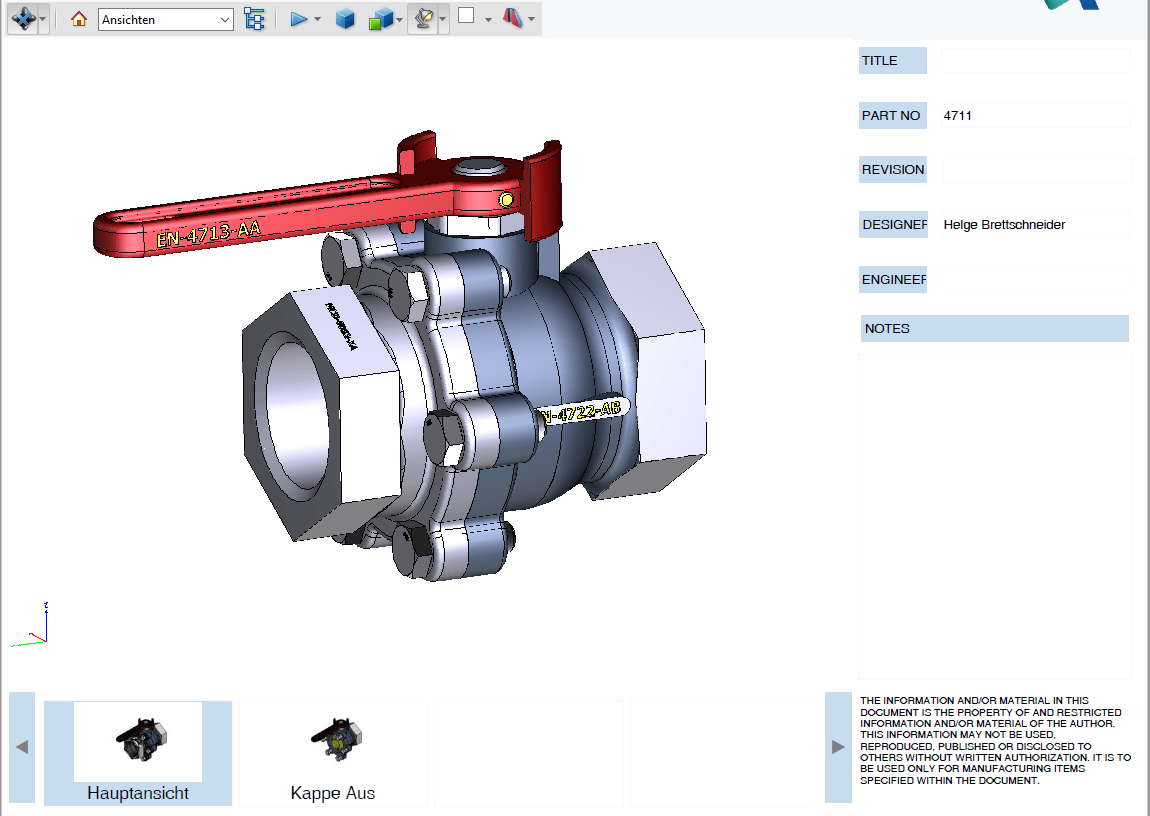
Grundsätzlich muss ich Ihnen leider mitteilen, dass die Detailgenauigkeiten selbst nicht exportiert werden können. Man kann nur die Sichtbaren Komponenten einstellen. Das heißt es gibt zu dem Problem doch eine Lösung.

Nachstehend erfahren Sie wie es geht:

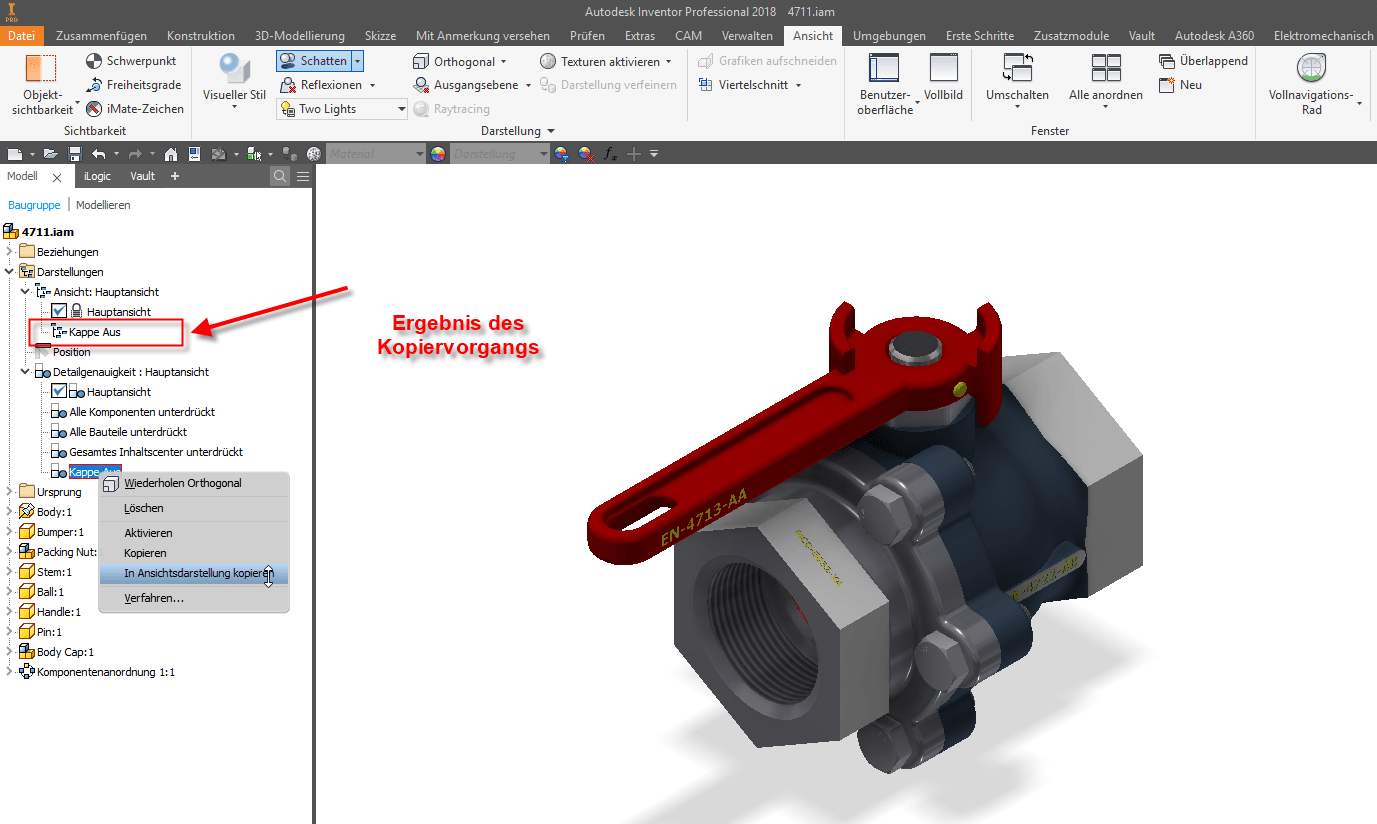
  • Klicken Sie mit der rechten Maustaste auf eine existierende Detailgenauigkeit und wählen aus dem Kontextmenü den Eintrag „In Ansichtsdarstellung kopieren“
  • Wiederholen Sie den Vorgang für alle Detailgenauigkeiten die Sie verwenden wollen.
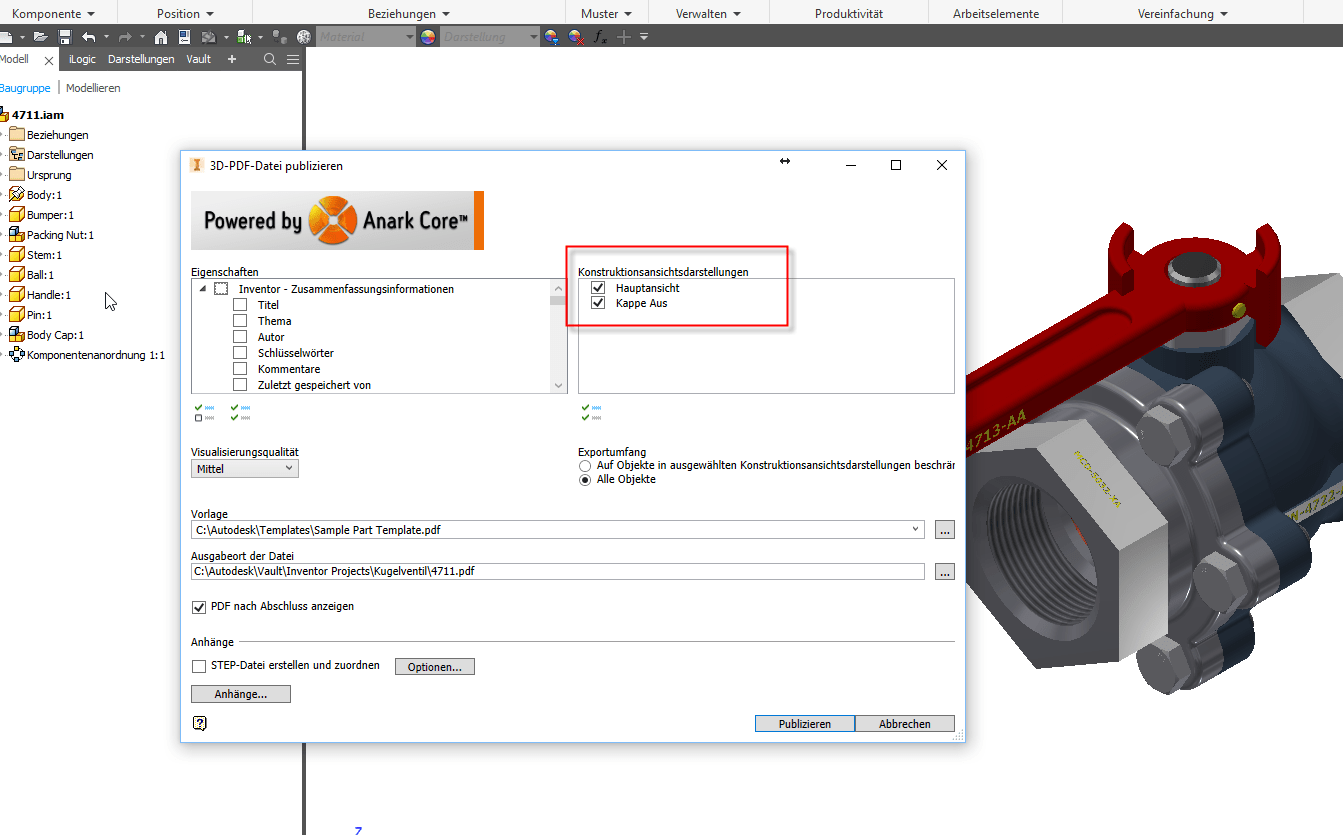
  • Anschließend starten Sie den 3D-PDF Export und wählen im Dialog die zu verwendenden Konstruktionsansichten (siehe Bild).

Übrigens: Denken Sie daran dieses nur mit migrierten Baugruppen zu machen. Wenn Sie nicht migrierte Daten nutzen, kann es zu seltsamen Ergebnissen kommen.

Viel Spaß beim Ausprobieren,

Helge Brettschneider