Inventor HSM: Zeitsparen durch die Verwendung von gemusterten CNC Strategien

Fusion 360 CAM

Hallo liebe Inventor HSM -Anwender,

nutzen Sie in der Modellierung ihrer Bauteile Funktionen wie Spiegeln, Reihe, Muster oder Anordnung? -Klar, jeder nutzt diese grundlegenden Inventor Funktionen.

Also frage ich Sie:

„Warum sollte man bei der CNC-Programierung mit Inventor HSM solche Funktionen nicht anwenden?“


Es gibt keinen Grund! -Selbst in der direkten G-Code Programmierung können Sie über G76 und G77 einen Mehrfachzyklusaufruf programmieren. Inventor HSM hat für die Anordnung von Bearbeitungen gleich eine ganze Reihe an verschiedenen Möglichkeiten zur Erstellung eines Musters (Wiederholte Verwendung eines Bearbeitungszyklus).

Neben den 2 Grundvarianten rechteckiges Muster und polares Muster gibt es noch das Spiegeln, das Duplizieren und das Komponentenmustern. Alle nicht schwer anzuwenden, aber sehr Zeitsparend. In diesem Video zeige ich Ihnen wie Sie die verschieden Mustervarianten der integrierten HSM CAM Lösnugen anwenden können.

Achtung, Spoiler alarm!!!! 🙂

Das Highlight des Videos ist aus meiner Sicht, dass Sie vorher erstellte Muster in einem übergeordneten Muster nutzen können. Das erleichtert Ihnen z.B. die CNC-Programierung in Verbindung mit einem Spannturm auf dem Maschinentisch.

Mit freundlichen Grüßen,

Helge Brettschneider

Fusion 360: Cloud CAD / CAM nun auch in Deutsch verfügbar!

Autodesk veröffentlicht immer wieder was zum Thema Fusion 360. Doch bis jetzt interessierte das nur Anwender denen die Sprache der genutzten Software nicht ganz so wichtig war. Doch diese Zeiten sind jetzt vorbei, mit dem July 2016 Update ist Fusion nun auch auf „Deutsch“ verfügbar. Nach der Installation sollte die Länderzuordnung automatisch erkannt werden. Sollte es mal nicht so sein, klicken Sie oben rechts auf Ihr Konto und dann gehen Sie auf den Punkt Voreinstellungen und in der erscheinenden Dialogbox können Sie unter Allgemein die Benutzersprache auf „Deutsch“ einstellen und schon wird die Deutsche Oberfläche geladen.

Sprache-wechseln-fusion360

Wichtig für Anwender die Fusion schon installiert haben! Sie müssen nach dem Update der Installation Fusion 360 neu starten. Erst dann stehen die Änderungen des Juli 2016 Updates zur Verfügung.


Ich habe ja schon öfter über Fusion360 und seine Möglichkeiten berichtet, meistens ehr in den Printmedien und weniger hier auf dem Blog. Aber lassen Sie mich für alle die das Thema Cloud CAD/CAM bis jetzt für sich ausgeklammert haben Fusion360 in kurzen Punkten zusammenfassen.


Fusion 360 Überblick


  • Fusion ist eine Verbindung aus Produktdesign, Konstruktion, Simulation, Visualisierung und Produktion. Quasi der Werkzeugkasten eines kreativen Produktentwickers, der aus allen genannten Bereichen leicht zu handhabende Werkzeuge braucht, um seine Ideen zu realisieren.
  • Fusion ist z.Z. nicht für große Teams mit großen Baugruppen mit tausenden von Teilen geeignet. So auch nicht für die Anlagenplanung, den komplexen Sondermaschinenbau oder die Automobilindustrie. Aktuell passt Fusion360 besonders gut bei „kleinen“ Unternehmen und Startups die eine Produktidee bis zur Marktreife entwickeln wollen.
  • Fusion360 ist eine Cloud /Desktop Lösung, das heißt, Ihre Daten liegen auf dem Cloudspeicher A360. Den benutzen wahrscheinlich schon einige von Ihnen für Ihre Projektkommunikation. Wenn das Internet mal ausfällt können Sie aber trotzdem weiter arbeiten, weil Fusion bis zu 3 Tagen offline bleiben kann durch seine Installation auf Ihrer Workstation.
  • Wenn Ihre Produktentwicklung dann in den Status Prototypenproduktion kommt können Sie die 3+2 achsenbasierte CNC-Fräsen Werkzeuge von Fusion360 nutzen, um Ihre ersten Prototypen herzustellen. Neben der CNC-Fräs-Programmierung steht Ihnen auch das CNC-Drehen und das 3D Drucken zur Verfügung.
  • Wer jetzt glaubt Fusion360 wäre „die“ alternative zu Solidworks oder Inventor der ist auf dem falschen Schiff unterwegs. Es gibt noch sehr viele Dinge die einen 1:1 Vergleich unmöglich machen und die sind nicht nur funktionell zu betrachten. Am besten Sie laden sich Fusion360 herunter und probieren es selbst aus, dann sehen Sie was ich meine. 🙂

Hier können Sie Fusion herunterladen
und als Startup, Heimwerker, Hobbybastler oder Student kostenlos nutzen

Wenn Sie eine unabhängige Beratung zum Thema Fusion360 und Ihre Produkt-/Projektideen haben möchten, können Sie mich gerne jederzeit kontaktieren. Nutzen Sie dafür das nachstehende Kontaktformular.

P.S.: Was ich noch erwähnen wollte Fusion360 ist in der Product Design Collection enthalten, dass bedeutet eigentlich hat nun jedes Unternehmen, das die Product Design Collection nutzt auch eine 3+ 2 Achsen HSM CNC- Dreh und Fräslösung im Unternehmen. 😉

Mit freundlichen Grüßen,

Helge Brettschneider

Autodesk Inventor -Konvertieren oder Referenzieren, – was geht?

Hallo Zusammen,

das Daten einlesen in Autodesk Inventor ist immer wieder ein Thema in den Projekten mit verschiedenen CAD Systemen. Hierzu werde ich immer mal wieder gefragt:

  • Welche Dateien kann man mit  Inventor 2016 und Inventor 2017 übernehmen?
  • Welche Dateien müssen konvertiert werden?
  • Welche Dateien kann man referenzierten
  • Welche Dateien kann ich aus Inventor direkt exportieren?

Ich dachte es wäre hilfreich Ihnen eine Übersicht zusammenzustellen, in der Sie ablesen können wie man Dateien importieren, referenzierten und exportieren kann.  Wichtig ist hierbei das nicht alle Formate gleich behandelt werden können, so habe ich auch aufgeschlüsselt welche Formate welche Möglichkeiten haben. Denn es kann schnell zu Mehraufwand kommen durch unnötige Konvertierungen entsteht.

Zum Beispiel ist es für einen CNC-Lohnfertiger besser die Modelle des Kunden zu referenziern und nicht zu importieren. Denn wenn sich sogenannte „Last minute changes“ (Änderungen in letzter Minute) ergeben, muss nur die Referenz getauscht werden und die Werkzeugwege in InventorHSM müssen nicht neu definiert, sondern nur kurz neuberechnet werden. Auch bei Anlagenteilen  im Factory Planungsbereich wird durch die Referenzierung von Baugruppen aus anderen Systemen das Handling von Änderungen flexibler. Denn ein Import führ zu einem erhöhten aufwand bei Änderungen.


Übersicht der Import und Export Funktionen von Inventor:

Konvertieren-Referenzieren-übersicht

Download der PDF: inventor-Datei-KONVERTIERUNG-2016-2017-MIT-Anycad-Referenze

Mit freundlichen Grüßen,

Helge Brettschneider


Update Inventor 2017 R2 -Neue Funktionen die Sie kennen sollten

Sehr geehrte Inventar-Anwender,

erinnern Sie sich noch an den 15 April 2016? -Was war da, Inventor 2017 wurde der Öffentlichkeit vorgestellt und nun knapp 4 Monate später ist eine neues „zwischen“ Update verfügbar. Hier sind Funktion integriert worden die im April noch nicht verfügbar waren.

Wie erhalten Sie das „zwischen Update“?

Bei der Installation von Inventor 2017 wird die neue Autodesk Desktop APP installiert und hiermit kann ihre Installation aktualisiert werden. Auch wenn Sie eine englische Version installiert haben und mit einem deutschen Language Pack arbeiten, werden alle neuen Funktionen eingebunden. Also absolut Easy, keine großen administrativen Aufwände wie früher.

„Keine Angst es ist keine komplette Überarbeitung mit komplett neuen Workflows oder ähnliches.“


Hier zwei Beispiele:

Mini-Werkzeugkästen Ja oder Nein?

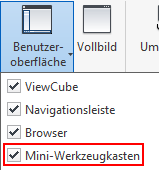
In den letzten Versionen hatte man keine Wahl, immer wurden die Mini-Werkzeugkästen mit den schnell Zugriffsfunktionen angezeigt, ob Sie wirklich schneller sind muss jeder selbst entscheiden. Ich sage meine Teilnehmern immer es ist quasi ein Ausblick auf Inventor Versionen in der Zukunft die ohne die großen Dialoge auskommt (z.B. Fusion 360). Man ist nach meiner Ansicht flexibler, aber es sind auch nicht alle Optionen in den Mini-Werkzeugkästen der Original Funktion enthalten, dadurch bleiben viele bei der klassischen Dialogführung. Diese Anwender werden es begrüßen, das man die Mini-Werkzeugkästen nun abschalten kann.

Auf den Register Ansicht der Multifunktionsleiste finden Sie nun im Button „Benutzeroberfläche“ die Option „Mini-Werkzeugkästen“, durch das entfernen des Häkchen werden die „Minis“ deaktiviert. 🙂

GUID-4E64312B-BF5E-4696-8D3D-B6F55A98A1FD

Tangentiale Flächen „mit“ anwählen

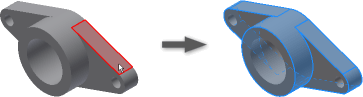
Wenn Sie in früheren Versionen tangentiale Flächen auswählen wollten mussten Sie die SHIFT-Taste (Hochtaste) gedrückt halten und jede Fläche einzeln anwählen. Mit Inventor 2017 R2 könne Sie nun erst die Fläche einmal anklicken und dann einfach auf der Fläche ein Doppelklick ausführen und alle tangentiale Flächen werden ausgewählt.  Kleine Änderung mit einer großen Wirkung. 🙂


GUID-F8E09041-D43D-441A-A906-B8F45DBD3A24

Neue Funktionen im Überblick (Auszug aus der Hilfe ) 


P.S.: Autodesk University 2016 GERMANY -Ich bin wieder dabei!

Autodesk University 2016

Wahrscheinlich ist das für alle die mir hier schon lange Folgen keine Überraschung, auch dieses Jahr habe ich einen Vortrag bei der AU Germany. Doch dieses Jahr ist etwas anders, ich spreche mal wieder nach 3 Jahren Showcase, Fusion360 und CAM wieder über Inventor. Denn anders als Autodesk es gerne hätte aktualisieren viele von Ihnen ihren Inventor nicht im April sondern Ende des Jahres und da auch nicht immer auf die aktuelle Version. So habe ich mich entschlossen eine Zeitreise zurück in den April anzubieten und Ihnen nicht den Neuerungen der kommenden Version vorzustellen. Sondern die der aktuellen Version, in diesem Fall sind es die neuen Funktionen des Inventor 2017 natürlich inklusive der Funktionen von Inventor 2017 R2. Markieren Sie sich den Termin der Autodesk University 2016 12.-13 Oktober in Darmstadt in Ihrem Kalender.

Sollten Sie noch Fragen haben, zögern Sie nicht und schreiben mir über das Kontaktformular unten!


Mit freundlichen Grüßen,

Helge Brettschneider

Inventor HSM: So nutzen Sie das Multi -Achsen -Neigen beim CNC-Fräsen

Hallo Zusammen,
das Tilting oder auf Deutsch das Multi -Achsen -Neigen ist eine besonders wichtige und flexible Technik der modernen CNC Bearbeitung eines Werkstücks, da sind sich alle Zerspanungsfachleute einig.

Nun stellt sich die Frage:

„Wie kann ich die Multi-Achsen -Neigung in Inventor HSM nutzen?“


Ich habe noch vor meinem Urlaub hierzu ein Video für Autodesk erstellt, um diese Funktionalität einmal detailliert vorzustellen. Doch möchte ich ein, zwei Dinge noch kurz erwähnen. Denn nicht jede InventorHSM Variante ist in der Lage diese Funktion einsetzen zu können:

  • Grundsätzlich ist die Neige- / Anstelltechnik nur in Inventor HSM Professional verfügbar.
  • Wenn Sie die Bearbeitung in Inventor HSM Pro erstellt haben, benötigen Sie einen passenden Postprozessor der einen Code erstellen kann der einen 5 Achsen-Werkzeugfad im Code generierten kann.
  • Bei der Erzeugung des Codes muss die Ausgabe Option USEPlane bei den Postprozessor-Optionen verwendet werden.

Für einen ersten Test können Sie den mitgelieferten Generic Heidenheim Postprozessor verwenden. Denn dieser ist für die eine 5 Achsen CNC Bearbeitung vorbereitet und bietet die angesprochenen Einstellungen.


Mit freundlichen Grüßen,

H. Brettschneider

Inventor: Gespeicherte Ansichten des Expressmodus bereinigen

Hallo Zusammen,

haben Sie auch schon einmal festgestellt, dass die eine oder andere  Baugruppendatei immer größer wird? –und sich gewundert:

„Wieso wird die Baugruppendatei von Inventor immer größer, woran liegt das?“

Eigentlich kann das doch gar nicht sein! Denn in einer Baugruppendatei IAM sind nur die Verweise auf die Teile, Zeichnungen usw. gespeichert und das sind Datenmengen im Kilobytebereich.

Doch es gibt da eine Situation in der die Größe der Baugruppendatei steigt. Immer dann wenn Sie eine große Baugruppe im Expressmodus öffnen wird nicht die komplette Baugruppe in den Speicher geladen, sondern die vereinfachte Darstellung die in der Baugruppendatei gespeichert wurde. Durch den Expressmodus werden große Baugruppen 3x schneller aufgerufen und können flexibel gehandhabt werden mit weniger Regenerierungsvorgängen.

Eigentlich ist diese vergrößerte IAM kein Problem, aber wenn alle Arbeiten abgeschlossen sind wollen Sie wahrscheinlich lieber eine Datei archivieren die bereinigt ist.

Bereinigen der Expressmodus Ansichten

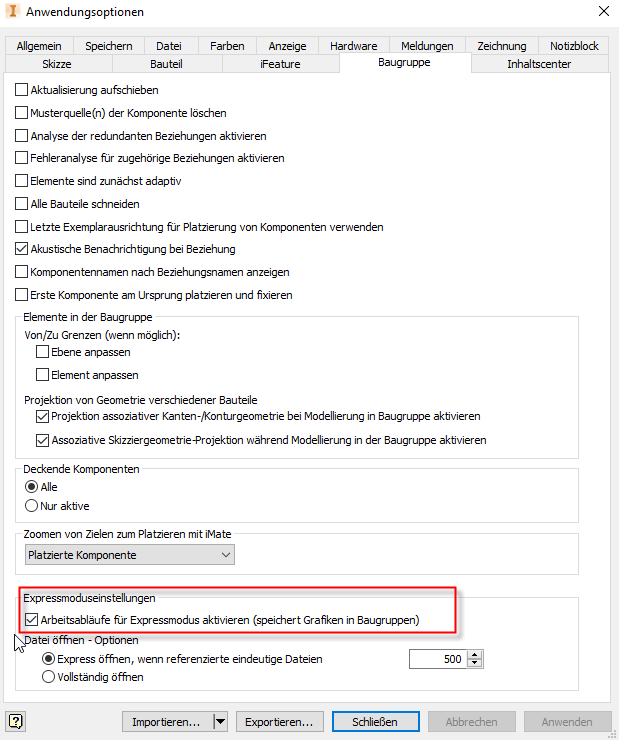
Um diese Bereinigung durchzuführen gibt es leider keinen Button in der Multifunktionsleiste. Sie müssen zur Bereinigung der gespeicherten Ansichten in der Reihenfolge die nachstehenden Schritte durchführen:


  1. Alle Inventor Dateien schließen
  2. Auf das Register „Extras“ in der Multifunktionsleiste gehen
  3. Die Anwendungsoptionen aktivieren
  4. Auf dem Register „Baugruppe“ ganz unten das Häkchen bei „Arbeitsabläufe für Expressmodus aktivieren“ herausnehmen
  5. Anschließend die Baugruppe mit den zu löschenden Ansichten aufrufen und direkt speichern.  Anschließend ist die Baugruppe wieder von mehreren MB auf ein paar  KB reduziert.


Probieren Sie es mal aus!


Mit freundlichen Grüßen aus dem Ruhrtal,


Helge Brettschneider