Autodesk Showcase: Calender Page for April 2010

showcase_banner.jpg

Hi everyone,

I hope you had a great Easter weekend and found lots of Eggs! -Yes, this time I didn’t hit my self defined deadline for creating a new calender page. The launch of Autodesk Products kicked me totally off track, please take my apologies for this. We at CADRelations are working in the moment on several new projects for publishing tutorials and others…

So, back to the topic, this time I choose a model of an windshield wiper motor of a VW Car.  I developed this model some years ago for a demo for a 2D based company from the automotive industry to show the stength of 3D construction with Inventor.

I hope you will like it! 🙂

 april2010.jpg

Inventor 2010: Wo liegt denn Ihr Schwerpunkt?

Von Zeit zu Zeit wird immer mal wieder an mich die Frage herangetragen:

„Kann ich den Schwerpunkt meines Modells auf der Zeichnung eintragen?“

Die Antwort ist natürlich:

“ Ja, gar kein Problem und der ist dann übrigens auch assoziativ!“

Schauen wir uns nun an wie man dabei vorgeht, anhand der nachstehenden Modellzeichnung.

COG1 schwerpunkt-kontext.png COG3

Nachdem sie diese Schnittansicht erstellt haben, klicken Sie im Browser auf den Eintrag der
*.ipt-Datei mit der rechten Maustaste und wählen außerdem erscheinenden Kontextmenü den Eintrag „Schwerpunkt“. Nun erscheint eine Schwerpunktsmarkierung auf der Ansicht. Sie können natürlich die Größe dieser Mittelachsendarstellung durchziehen beeinflussen. Natürlich können sie hier auch Vermassung Antrag, und durch die Assoziativtät des Achsenkreuzes, ist es ihnen nun möglich einfach Änderungen am Modell vorzunehmen und die Ansicht, Schwerpunkt sowie die Bemaßung werden automatisch aktualisiert. 

manufacturing.png Original Post Garin Gardiner

Autodesk Vault 2010: Automatische Spaltenbreite

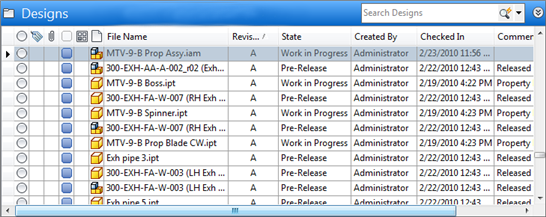
Ein anderer Punkt der nicht durch das Standardsetup abgedeckt ist die automatischer Anpassung der Spaltenbreite. Abhängig von der verwendeten Bildschirmauflösung werden einige Spalten nicht komplett dargestellt. Um dieses zu optimieren, machen Sie bitte einen rechts Klick auf auf einer der Spaltenüberschrift aus dem Menü wählen Sie bitte die Funktion Einstellungen und aktivieren in der erscheinenden Dialogbox die Option „Automatische Spaltenbreite“.

vault-standard-view.png automatische-spaltenbreite.png automatic-collumsizing.png

Nun sieht die Sache schon ganz anders aus, denn nun werden alle Spalten angeordnet und der untere Schieber ist verschwunden. Ich würde vorschlagen dass sie dieses auch für das Fenster der Historien und für den Bereich Change Order vornehmen, so behalten sie immer die Übersicht.

manufacturing.png Original Post von Brian Schanen

Autodesk Vault 2010: Vault Arbeitsverzeichnis anzeigen

Datenmanagement mit Autodesk Vault ist immer ein wichtiges Thema. So möchte ich heute mit einer Tippserie zum Thema Vault beginnen.

arbeitsordner-titelzeile.png

Tipp
Problem: Nach der grundsätzlichen Installation wird an keiner Stelle angezeigt, in welchem Verzeichnis auf dem Dateisystem sich das Arbeitsverzeichnis befindet.

Lösung:
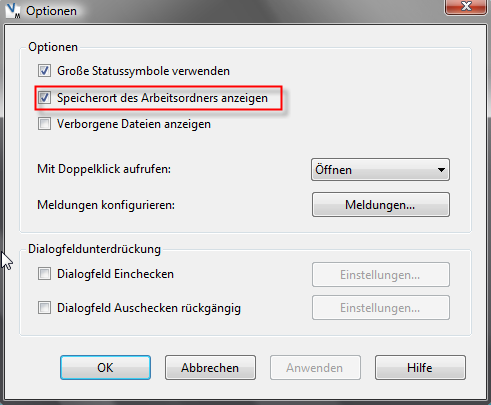
Ich möchte ihnen vorschlagen, dass Sie die Lage des Arbeitsverzeichnises in der Titelzeile anzeigen lassen. Hierdurch wird für ihren Anwender mehr Transparenz geschaffen. Gehen Sie in das Menü Extras und nutzen dort die Funktion Einstellungen. In den Einstellungen aktivieren anschließend bitte den Punkt Arbeitsverzeichnis anzeigen.

arbeitsordner-titelzeile-aktivieren.png

AutoCAD 2010: Verkürzte Darstellung und Bemaßung

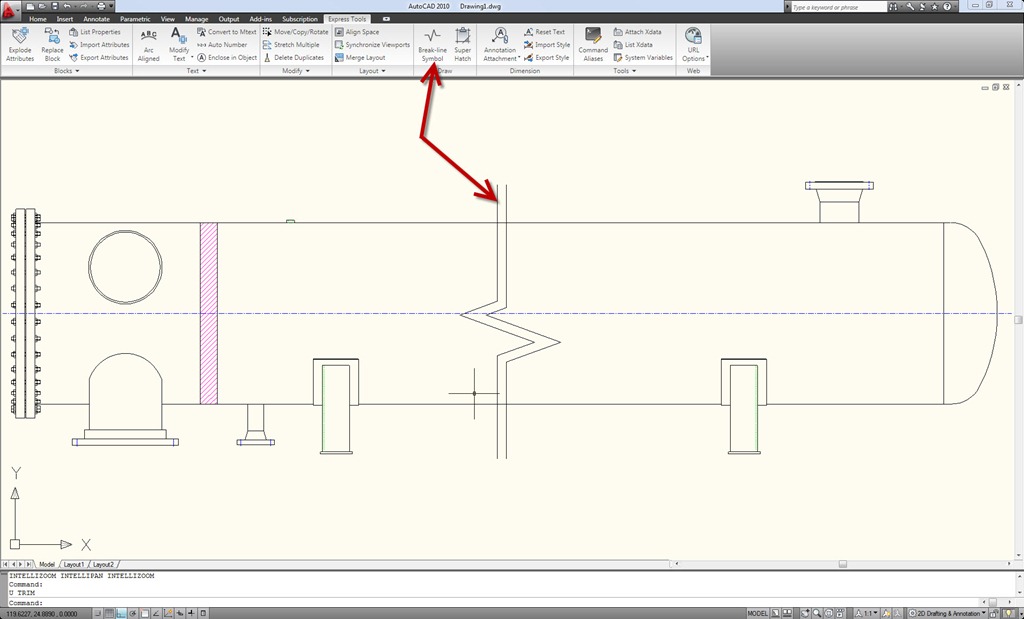
Überlange Bauteile /Baugruppen lassen sich auf 2D Zeichnungen nur durch gebrochene Ansichten darstellen. An der Bruchstelle wird dann üblicherweise eine Bruchlinie eingezeichnet. In den Bonus Tool für AutoCAD 2010 finden Sie eine solche Funktion, allerdings müssen sie die Bonus Tools hierfür installiert haben. Sollten die „Express Tools“ nicht installiert sein können Sie das jederzeit nachholen wie die Standard Installationsroutine von Auto CAD 2010. Wenn die Express Tools installiert sind finden Sie auf dem Register gleichen Namens im Bereich Draw (Zeichnen) die Funktion „Break line symbol“ (Bruchliniensymbol), hiermit ist man in der Lage eine Bruchlinie zu zeichnen.

Nun stellt sich anschließend die Frage:„Wie bemaße ich diese Geometrie?“
Die Antwort ist relativ einfach: “ So wie immer, das Maß antragen, dann überschreiten Sie die Maßzahl und fügen dann ein Bruchsymbol im die Bemaßung ein!“

Das soeben genannte Bruchsymbol finden Sie auf dem Register“ Beschriftung“ im Bereich „Bemaßung“, alternativ können Sie auch die Funktion über die Tastatur aufrufen, hier nutzen Sie bitte den Befehl „BEMVERKLINIE“ für den Aufruf. Der besonders positive Effekt ist, dass seit AutoCAD 2008 durch dieses Vorgehen die Bemaßung nicht mehr aufgebrochen werden muss, so wie früher üblich war.

 verkurzt1.jpg verkurzt.png verkurzt1.jpg

manufacturing.png Original Post von Shaan Hurley