Inventor 2009 AUGI Session Frage: Verwendungsnachweiß

Hallo Zusammen,
heute war die Wiederholung eines DP-Forum Vortrags als Netviewer Session für AUGIde. Ich möchte mich bei allen Teilnehmern für Ihre Teilnahme bedanken. Wie Sie wissen habe ich am Ende einer Session immer ein paar Minuten für Fragen reserviert!

Hier die Antworten auf die Fragen von heute:

„Können Sie uns das AU Handout über Stile und standards zugänglich machen?“
Ja, hier die Datei : Inventor Styles and Standards AU2007 MSD.pdf

„Kann man die zugehörige Zeichnung finden auch ohne Subscription Bonus-Tools und ohne Vault/Productstream?“
Ja, -Sie können im Design Assistenten im Pulldown-Menü Extras den Menüpunkt Suche -> Verwendungsnachweiß verwenden, um zu prüfen wo die ipt oder iam verwendet wird. Sie müssen nur den zu durchsuchenden Pfad mit angeben! Sie können übrigens auch einstellen welche Dateien angezeigt werden sollen.
Ach, übrigens den Design Assistenten finden Sie im Inventor im Pulldown-Menü Datei. 🙂

Schritt 1 da-suchen_verwendung.png Schritt 2 da-suchen_verwendung_1.png  Ergebnis da-suchen_verwendung_ergebnis.png

Sie haben die Session verpasst! -Kein Problem, wir machen das nochmal! nach der Autodesk University. -Wann? 12. Dezember 10.00 Uhr. Sessiondetails auf AUGIde 

augide.jpg  “Machen Sie mit!” 

AU 2008 Alias Session highlights

au2007logo.jpg

Autodesk University 2008 kommt mit großen Schritten näher!

„Noch knapp drei Wochen dann geht es los.“

Aus diesem Grunde möchte ich die unter Ihnen die auch nach Las Vegas kommen auf ein paar Highlights hinweisen! Natürlich ist die Liste der Alias Sessions länger aber jeder hat halt so seine Interessenbereiche, hier meine Favoriten aus dem Aliasbereich:

(Sollten Sie planen an einer dieser Sessions teilzunehmen sollten Sie jetzt noch schnell einen Platz reservieren)

Kevin Richards: Demystifying Design Visualization

Jay Shuster: 700 Years in the Making

Jakob von Schirmeister: Class-A Modeling in Automotive

Daniel Simon: Sexy Look at the Future

Dieses ist nur ein Ausschnitt der Alias highlights die komplette Liste finden Síe hier.

DP-Forum 2008 Session für AUGI Mitglieder

 Hallo Zusammen,

ich hoffe Sie hatten einen guten Start in die Woche! 🙂

Wie die unter Ihnen die den AUGIde HotNews gelesen haben wissen gibt es am Freitag vormittag ein exklusives AUGI Special.

Ich wiederhole meine Session vom DP-Form 2008 in Fulda. Bis hierher schon nicht schlecht! -Aber das Exklusive entsteht dadurch, dass ich etwas zeige was ich in Fulda nicht zeigen konnte. Ich habe beim Forum eine deutsche Inventor-Installation genutzt und die Funktionen waren zu dem Zeitpunkt nur für die englische Version verfügbar, die Subskription Bonus Tools 2008.

Ach übrigens, die PowerPoints des DP-Forums hat Autodesk auch veröffentlicht, wer das noch nicht wußte, kein Problem, den Link finden Sie unten!


augide.jpg AUGIde „Machen Sie mit!“ 

autodesk_inventor.jpg Autodesk DP-Forum 2008 Handouts

Inventor 2009 „Wie wäre es mit eigenen Tastenkürzeln?“

Tastenkürzel sind doch irgendwie etwas feines! Im AutoCAD arbeite ich immer damit, warum dann eigentlich nicht in Inventor? Bis jetzt war ich da eher zurückhaltend! -Vieleicht sollte ich an der Stelle meine Einstellung ändern. 🙂

tastenkurzel.png

Tastenkürzel eintragen, ok, dann wollen wir mal:

  1. Schließen Sie alle Zeichnungen und Modelle
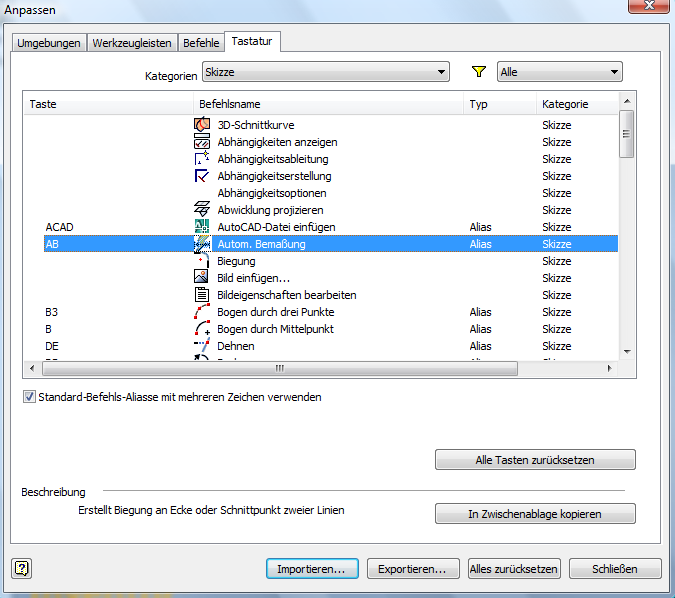
  2. Aktivieren Sie im Pulldownmenü Extras die Funktion Anpassen
  3. Anschließend aktivieren Sie das Register Tastatur
  4. Wählen Sie die Kategorie z.B. Skizze für Befehle die in
    Skizzen zur Verfügung stehen
  5. Wählen Sie den Befehl der einen neues Tastenkürzel bekommen soll
  6. Fertig

Übrigens:
Wenn Sie mögen, können Sie auch Tastenkürzel mit mehr Zeichen aktivieren. Dabei können Sie übrigens auch mit den Pfeiltasten nach Eingabe des ersten Buchstaben zwischen den verschiedenen Möglichkeiten wählen. 

Mehr Zeichen tastenkurzel_2.png 

Anzeige  der Befehle tastenkurzel_3.png

Ach noch Eins:
Exportieren Sie ihre Einstellungen, um Sie mit anderen zu Teilen oder beim nächsten Update nicht alles neu einstellen zu müssen.

autodesk_inventor.jpg Ausgangs Post von Gairn Gardiner

Windows Vista: Autostartprogramme kontrolieren und deaktivieren

vista.jpg

Kennen Sie eigentlich den Defender im Vista? Evtl. haben Sie dieses Programm wahrgenommen und sich gefragt:“Was ist die Aufgabe von diesem Programm?“

-Die Administratoren unter Ihnen  wissen, dass dieses Programm ein Teil der Windowssicherheit  ist und ihnen helfen soll unerwünschte Programme auf Ihrem System zu erkennen (z.B. die Erkennung von Spyware und ähnlichem). Sie können damit auch managen welche Programme beim Systemstart automatisch geladen werden und welche nicht. 

Viel Spaß beim Starmüll entfernen!- Aber achten Sie darauf das Sie nur Programme deaktivieren die Sie nicht brauchen! 🙂

Deaktivieren von Autostart-Programmen:

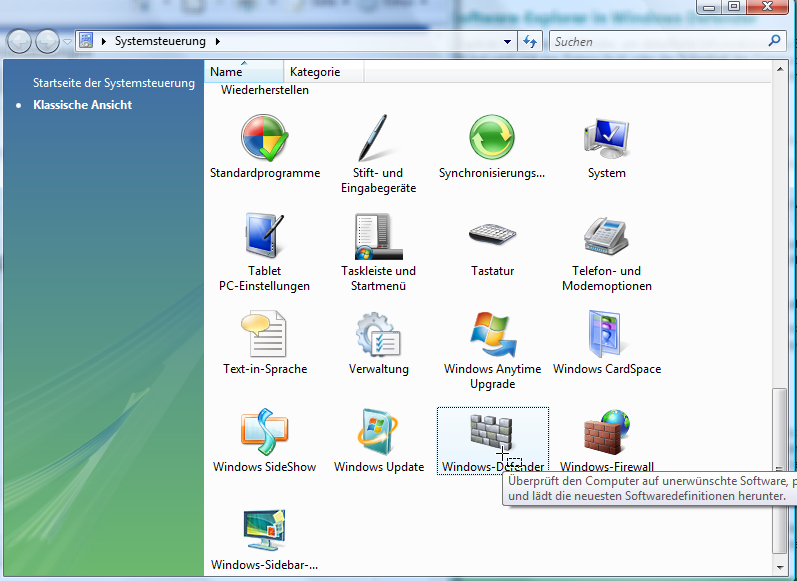
  1.  Defender starten: Systemsteuerung -> Defender
  2.  Von der Startseite auf die Extras wechseln und den Software-Explorer aufrufen
  3. Kategorie auf Autostartprogramme stellen und dann die zu deaktivierenden Programm in der Liste auswählen und anschließend dem Button Deaktivieren unten Links am Fenster anklicken

Schritt 1 bild0.png Schritt 2 bild2.png Schritt 3 bild1.png