Inventor 2017: Die 3D Skizzen wird aus Ihrem Dornröschenschlaf geweckt!

Hallo liebe Inventor-Anwender,
eigentlich müsste ich Sie fragen:

„ Haben Sie schon mal  die Inventor 3D Skizzen verwendet?“

Die Antwort wird bei viele ungefähr so ausfallen:

„ Ja, habe ich mal probiert, aber so richtig hat das nicht geklappt. -Es ist eine etwas schwierig zu handhabende Umgebung!“


image2-300x65

Doch nun ist Zeit hier den Staub abzuklopfen und den Mief vergangener Tage zu verscheuchen. Denn es  wurden die Anforderungen der Inventor Anwender aus der ganzen Welt in 20 neue Funktionen für die Erstellung und Bearbeitung von 3D Skizzen umgesetzt. Ok, dann schauen wir uns das mal an.

Im Kontextmenü 
wurden die nachstehenden Funktionen ergänzt:

  • Ausrichten zur Fläche
  • Z Ausrichten
  • An Welt Ausrichten
  • Schnittpunkt fangen

In der Statusleiste wurde ergänzt

  • Ortho Modus „STRG+R“
  • Dynamische Bemaßung „STRG+D“
  • Objekt fangen „STRG+Umschalt+P“
  • Abhängigkeiten ableiten „STRG + I“

image1

Hallo hier kommt die Zwischenablage
Sie können jetzt Kopieren „STRG+C“/ Einfügen „STRG +V“ über die Zwischenablage in der 3D Skizze nutzen und so Skizzengeometrie wieder verwenden.

Info: Die Geometrie wird an den gleichen Koordinaten wie die Ausgangskontur wieder eingefügt. Sie können dann anschließend die Geometrie neu positionieren.

Drag und Drop
Sie können nun einfacher die Geometrie verschieben. In früheren Versionen mussten Sie für das Verschieben Endpunkte nutzen. Diese Beschränkung wurde nun aufgehoben, man kann jetzt die Skizze verschieben durch einfaches anklicken und verschieben der Geometrie.

Abhängigkeiten

  • Auf Fläche: Mit dieser Abhängigkeit können Sie Punkte, Linien, Bögen und Splines abhängig zu einer ebenen Fläche, einen gewählten Punkt oder einer gebogenen Fläche machen.
  • Gleich: Wie in der 2D Skizze werden hiermit zwei Elemente gleich lang
  • Parallel zur X-Achse, Y-Achse oder zur Z-Achse sind Abhängigkeiten, die es Ihnen erlauben die gewählte Geometrie mit der jeweiligen Lage der Ursprungsache zu verbinden
  • Das ganze gibt es auch als Abhängigkeit zu den Ursprungsebenen also abhängig zur XY-Ebene, XZ-Ebene und YZ-Ebene, dabei wird die Geometrie parallel zur jeweiligen Ebene ausgerichtet.

image3-300x186

Jetzt kommt mein persönliches Highlight 🙂 :

Sie können jetzt direkt auf einer gebogenen Fläche mit einer interpolierten Spline einen 3D-Skizzenverlauf zeichnen. Ja, wirklich “zeichnen“, dabei können Sie übliche Funktionen wie Abhängigkeiten und Objektfänge nutzen usw.
image4-300x204

3D Skizzenwerkzeuge

Das neue 3D-Skizzenursprungselement vereinfacht das 3D-Zeichnen im Allgemeinen. Inder Kombination mit den neuen Fangeinstellungen wird die Funktionalität aus meiner Sicht abgerundet.image6-300x300


3D-Transformieren

Mit dieser neuen Funktion im 3D-Skizzenumfeld wird die Anpassung der Pfadverläufe sehr einfach. Sie haben hier die Möglichkeit Geometrie frei oder anhand von genauen Werten zu verschieben. Auch der Ausgangspunkt der Bearbeitung kann von Ihne angepasst werden.

image7-300x113

Also, Sie sehen es hat sich viel getan, probieren Sie es aus und geben Sie der 3D Skizze eine Chance nach dem langen Schlaf in den analen der Inventor Funktionalitäten.

P.S.: Planen Sie gerade Ihr Inventor 2017 Update und überlegen Sie gerade, ob Sie einen Workshop mit den neuen Funktionen durchführen für sich und ihre Kollegen? – Ich könnte das für Sie übernehmen! 🙂

Mit freundlichen Grüßen,

H. Brettschneider

Inventor iLogic: Adaptivität entfernen und Bauteile fixieren? -So geht es automatisiert

Hallo zusammen,

„Nutzen Sie in Ihrer Konstruktion „Adaptivität“?

– Wie ich in meinen Seminaren immer erläutere, -Die Adaptivität ist von Vorteil, wenn Sie aus dem Zusammenhang neue Bauteile entwickeln müssen. Doch was ist wenn die Entwicklung abgeschlossen ist? -Ganz klar, die Adaptivität muss deaktiviert werden, sonst gibt es später Probleme in der Versionierung der verschiedenen Komponenten.

Heute Morgen hatte ich einen Anrufer in meiner offenen CAD/CAM-Sprechstunde (Freitags 10.00 bis 11.00 Uhr) der mich Fragte, ob ich eine Möglichkeit kenne, die es Ihm erlaubt alle adaptiven Bauteile einer Baugruppe zu finden und die Adaptivität jeweils zu deaktivieren.

Nun, die Lösung liegt auf der Hand, iLogic ist das richtige Werkzeug hierfür. Im Internet der Dinge 🙂 findet man so etwas leicht. Doch etwas fehlte bei den meisten Routinen, die Entscheidung ob die Teile fixiert werden sollen oder lieber nicht und meisten ohne Dialog. Ich habe den Code überarbeitet und um diese Komponenten ergänzt. Jetzt bin ich in der Lage Ihnen diese iLogic Regel zur Verfügung zu stellen.

adaptive adaptive1

So binden Sie die Regel ein und verwenden diese:

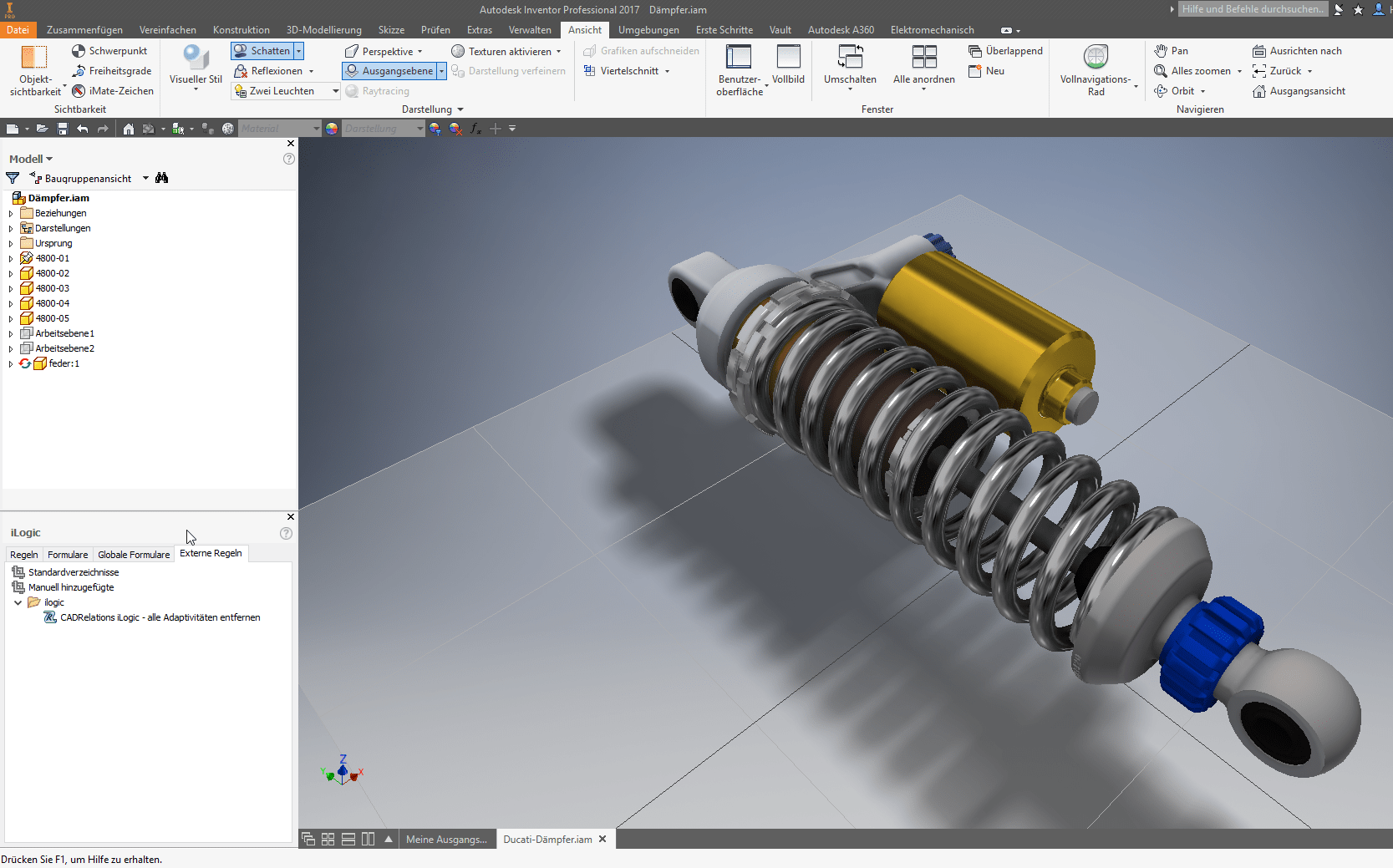
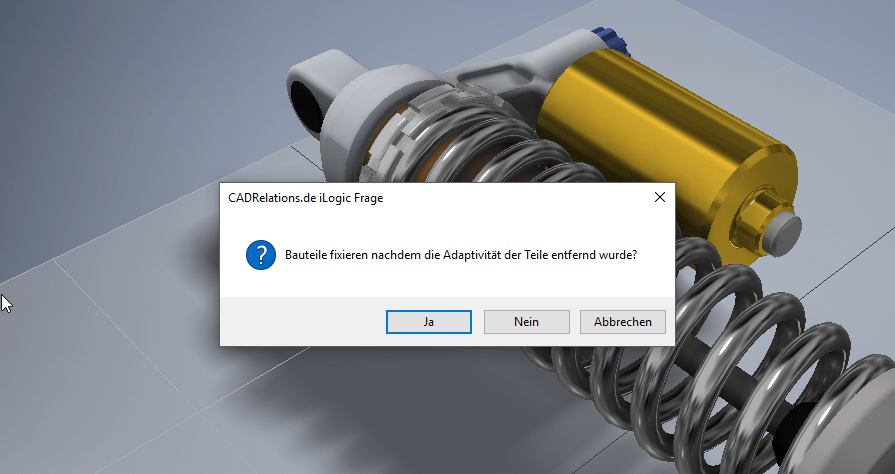
Um die Regel zu nutzen aktivieren Sie auf dem Register „Verwalten“ der Multi-Funktionsleiste den iLogic Browser. Wechseln dann anschließend im iLogic Browser auf das Register externe Regel und binden die heruntergeladene Datei in ihrer Baugruppe ein. Danach müssen Sie diese nur noch ausführen und schon geht es los. Sie entscheiden ob im Ergebnis die Bauteile fixiert werden nachdem die Adaptivität entfernt wurde. Zum Abschluss werden Sie noch informiert bei wieviel Dateien die Adaptivität entfernt wurde.

Download der Regel als ZIP: Inventor Ilogic-Adaptive-regel

Bitte beachten Sie:
Ich stelle ihnen diese Routine als Programmierbeispiel, ohne weitere Verpflichtungen oder Haftungsübernahmen, zur verfügung. Sie nutzen diese iLogic-Regel auf eigenes Risiko.

Übrigens: Die Sprechstunde ist kostenfrei und offen für jeden Inventor, AutoCAD und Showcase Anwender.


Mit freundlichen Grüßen,

H. Brettschneider
 

Inventor 2017 / 2016: Importierte Blechteile – Blechstärke aus dem Modell auslesen, so geht’s!!

Hallo Zusammen,
Blechteile im Inventor, immer wieder ein schönes Thema. -So auch heute! – Haben Sie schon mal Blechteile aus anderen Systemen wie SolidWorks und CATIA v4 / v5  übernommen? Bis Inventor 2015 musste man nach dem Import die Blechstärke via Messen ermitteln, bevor man das importierte Bauteil abwickeln konnte.

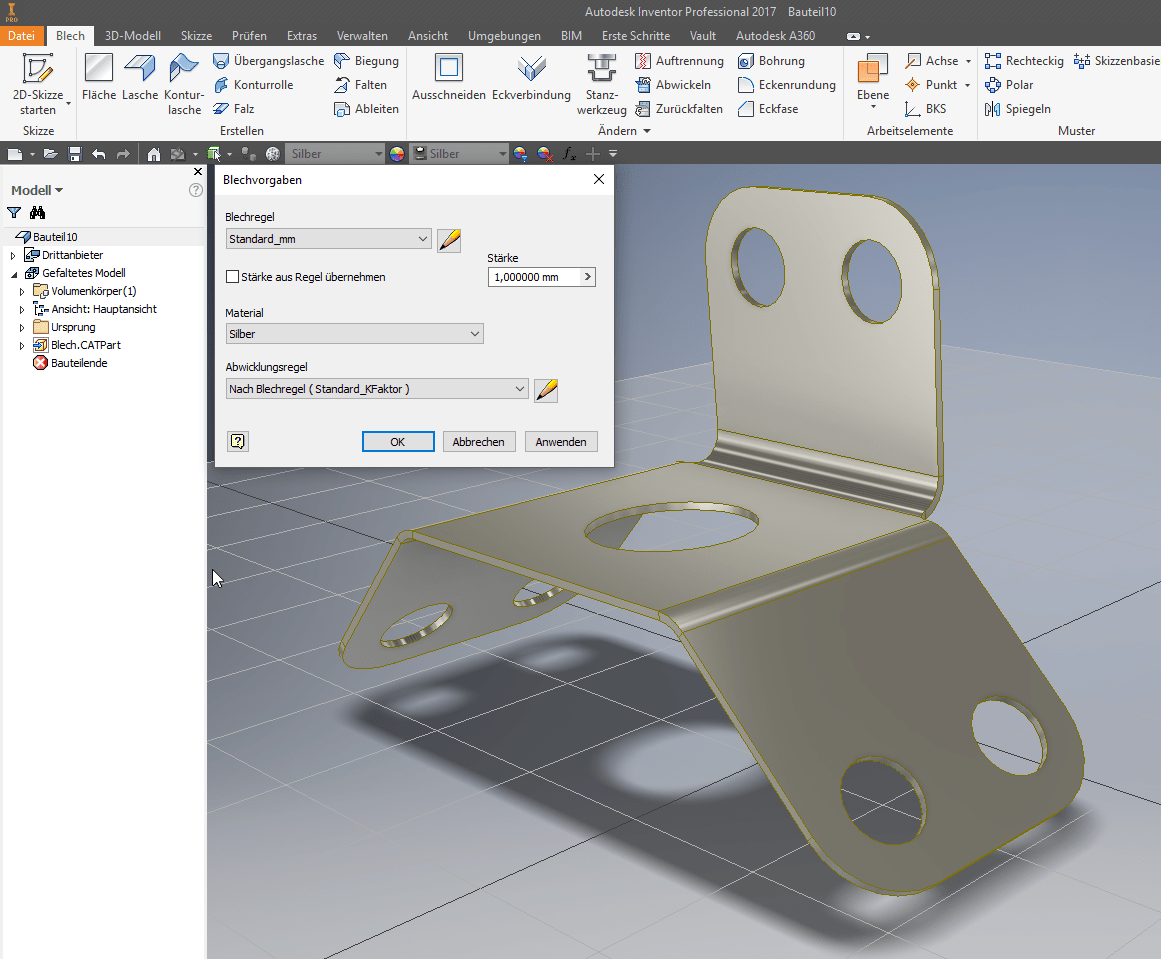
Nun, ist das nur noch ein Klick auf die entsprechende Fläche und schon wird die Stärke ermittelt und in der Variabel „Stärke“ abgelegt, sie wird aber nicht im Blechstil eingetragen. Anschließend können Sie dann eine Abwicklung erstellen. -Aber alles der Reihe nach!

So geht’s:

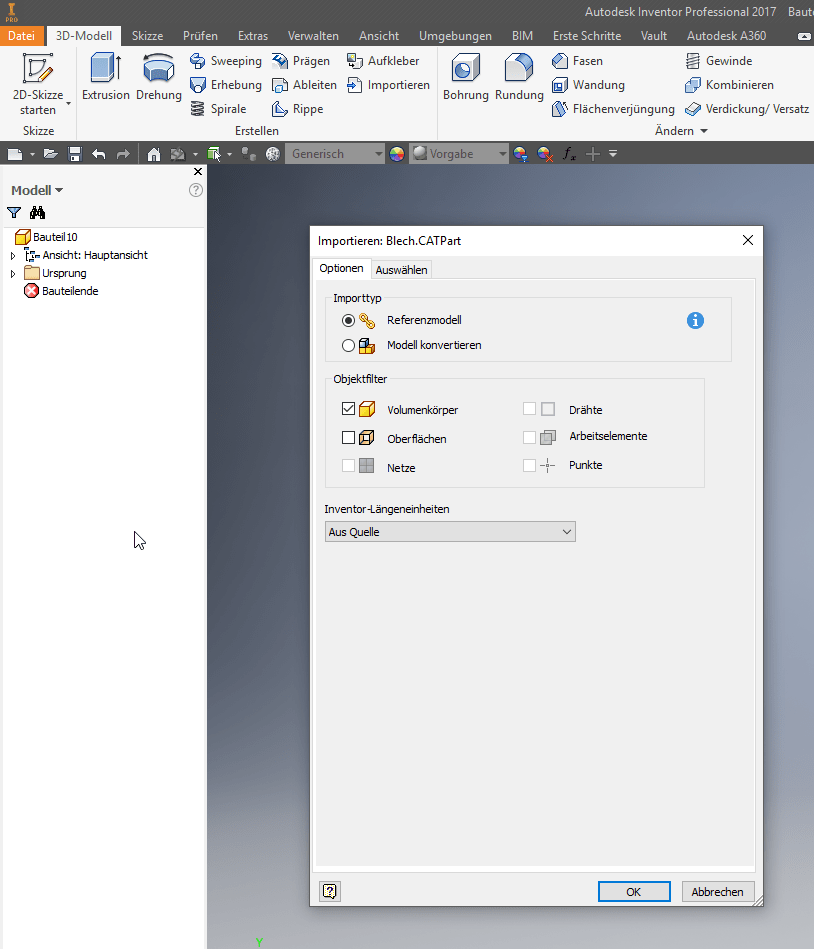
  1. Sie nutzen die Funktion „Öffnen“ und wählen die zu importierende Datei aus. Anschließend erscheint der AnyCAD Dialog und Sie müssen sich entscheiden ob Sie die Datei importieren oder Referenzieren wollen und schließen dann den Dialog.
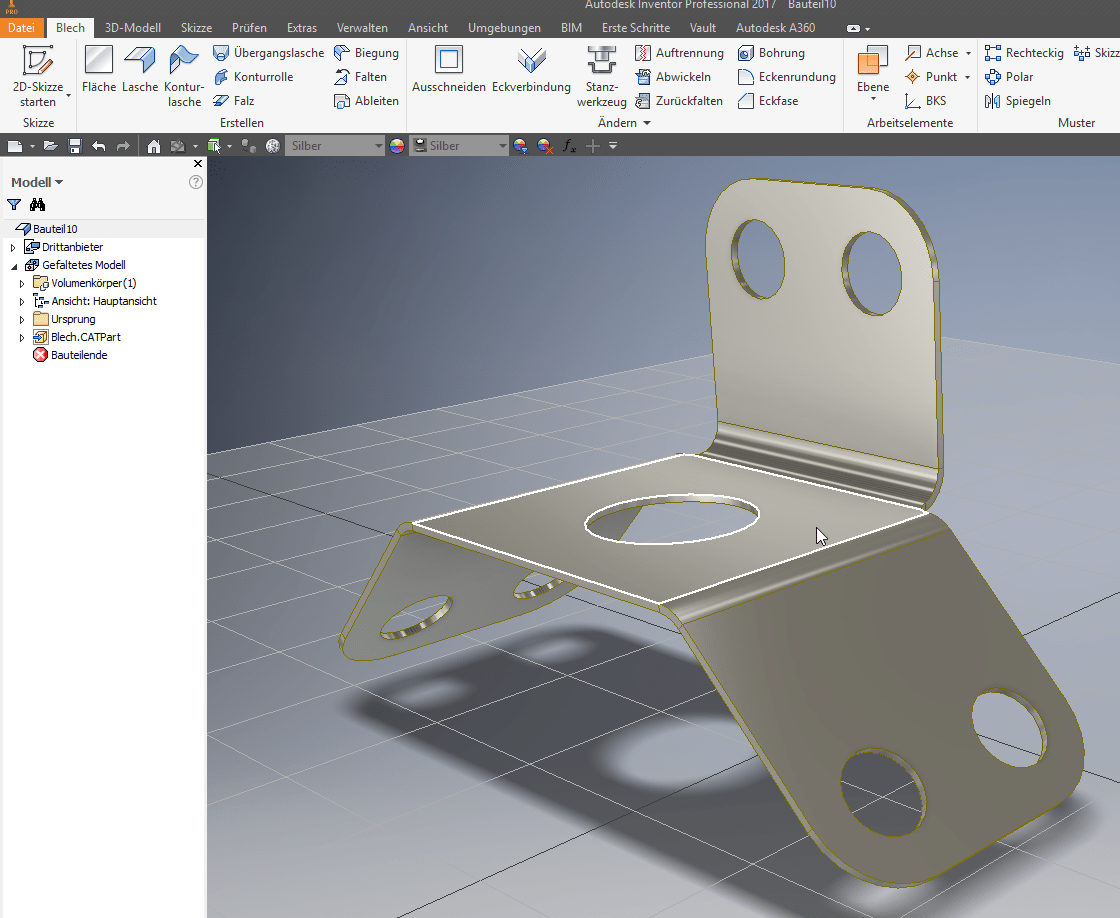
  2. Als nächstes wählen Sie die Funktion „In Blech konvertieren“ aus der Multifunktionsleiste an. Nun erkennt Inventor das es sich um ein importiertes Blechteil handelt und Sie werden aufgefordert eine Fläche anzuwählen aus der die Blechstärke abgeleitet werden kann. Achtung! nicht die falsche Seite anklicken, -sonst arbeiten Sie mit sehr starken Blechen! 🙂
  3. Anschließend können Sie mit der Bearbeitung fortfahren z.B, Sicken einfügen, Falze hinzufügen und die Abwicklung erstellen.

Konvertiere Bleche2 Konvertiere Bleche 4  Konvertiere Bleche 5  Konvertiere Bleche 7


Mit freundlichen Grüßen,

H. Brettschneider
AutoCAD 2017: Zwei Online Seminare ein Thema, -AutoCAD

AutoCAD Seminar

Hallo Zusammen,

wer meine Blog regelmäßig besucht hat es bestimmt schon gesehen, Ich habe einen Online Seminarraum eingerichtet in dem ich für kleine Gruppen Trainings und Workshops durchführen werde. Diese online Seminare werden nicht immer kostenfrei sein, aber ich verspreche Ihnen es wird auch nicht teurer als 15 Euro pro Teilnehmer, dafür erhalten Sie auch jedes Mal im Nachgang Begleitunterlagen. Im Moment nutze ich die EDUDIP Plattform, ein günstiger Anbieter mit einer guten Social Media integration. Das heißt die Seminare erscheinen auch auf der Facebook-Seite von CADRelations.de und meinem Block sehen Sie im rechten Rand eine Box mit den aktuellen online Seminaren.


3654922 AutoCad_2015  autocad-2017-badge-256px


Die nächsten beiden Seminare am 27.04 und 28.04.2016 jeweils 10.00 Uhr beschäftigen sich mit den Themen :

AutoCAD  2017 Werkzeugpaletten und die Möglichkeiten
In diesem Seminar lernen Sie wie man mit weniger Schritten schneller Zeichnungen erstellen kann.
Denn warum sollte man auf eigene Funktionen verzichten nur weil die CUI-Anpassung etwas schwieriger ist. Mit den Werkzeugpaletten kann jeder sein System ganz individuell anpassen ohne gleich zum Programmier zu werden. Übrigens, Das Funktioniert genau so auch in AutoCAD 2014 und 2015. Also schauen Sie mal vorbei und melden Sie sich an.


Update AutoCAD 2017 und AutoCAD LT die neuen Funktionen seit 2014 im 2D Bereich. 
Ich habe für Sie alle wichtigen neuen 2D Funktionen von AutoCAD 2015, 2016 und 2017 zusammengefast.  Kommen Sie zu diesem Seminar und ich erläutere Ihnen was sich seit der Version 2014 in Ihrem AutoCAD bis heute verändert hat und wie Sie diese Funktionen im Alltag einsetzen können.

Ach eins noch, „die Anzahl der Teilnehmer ist auf 20 Personen beschränkt“, also warten Sie nicht Lange und melden sich an!


Mit freundlichen Grüßen,

H. Brettschneider

Inventor HSM: So können Sie CNC- Werkzeugwege im Detail analysieren

Inventor Maschinenbau

Hallo liebe CNC-Fans,

Inventor HSM ist ja sehr schnell in der Berechnung der Werkzeugwege. 100.000 Codezeilen pro Sekunde können bei der Berechnung erzeugt werden. Doch kann man die einzelnen Segmente prüfen und sich ansehen was hier im Bearbeitungsschritt im Detail passiert?

Ja, kann man! Sie kennen ja wahrscheinlich die verschiedenen Einträge im Browser unter einer angewendeten Bearbeitungsstrategie. Der letzte Eintrag ist das Daten Volumen in Kb der Bearbeitung, wenn Sie hier mit der rechten Maustaste anklicken erscheint ein Kontextmenü in dem Sie den Punkt „Werkzeugweg anzeigen“ aufrufen können. Als nächstes sehen Sie die verschiedenen Abschnitte der Strategie und können hier individuell ein Segment betrachten und sehen auch die verwendete Kompensation.Werkzeugwegeanalysieren

werkzeugwege anzeigen

Probieren Sie es einfach mal aus! 🙂

Bis die Tage,

H. Brettschneider


AutoCAD 2016: Kennen Sie Aufräum und Verbinden? – So könnnen Sie die Geometrie optimieren

Hallo liebe AutoCAD-Anwender,
heute schon mal aufgeräumt? – Ja, das ist eine ernst gemeinte Frage. Dabei meine ich nicht Ihren Schreibtisch, ich meine in Ihrer AutoCAD – Zeichnung an der Sie gerade arbeiten. Denn je nach dem schleppen Sie unnötigen Ballast mit. Denn beim Überarbeiten (editieren) einer Zeichnung bleibt immer was zurück. Quasi so wie Blütenstaub an der Kleidung haftet, ich meine die Dinge die nicht durch ein „Bereinigen“ der Zeichnung entfernt wird. Ich spreche von gestückelten Linien und doppelt liegenden Linien. Kennen Sie die Funktion „Verbinden“ und „Aufräum“?

Der Befehl “ Verbinden“
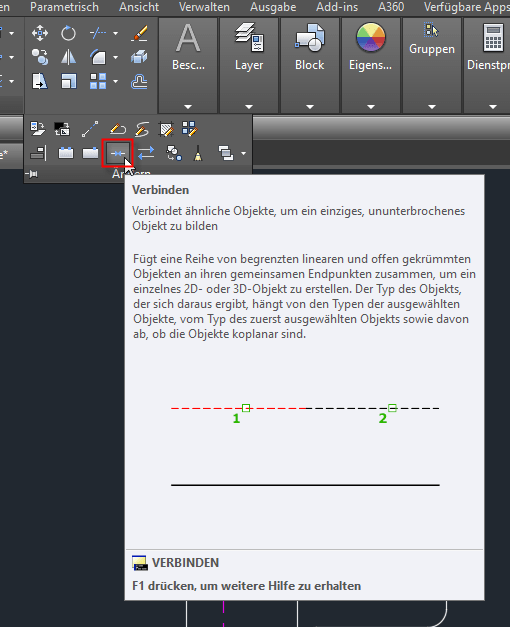
Mit „Verbinden“ können Sie Linien die durch Bearbeitung in einzelne Stücke aufgeteilt wurden wieder zusammenfassen. So können Sie durch direktes anklicken oder durch eine Fenster- oder Kreuzen- Auswahl zu einem Objekt zusammengefasst werden. Hierbei werden Linien komplett überarbeitet und es entsteht ein neuer Mittelpunkt. Wenn eine Polylinienstück mit in der Auswahl ist werden alle Linien an die Polylinie angehängt, aber nicht überarbeitet.


Autocad 2016 Aufräum Autocad 2016 Dialog Autocad 2016 verbinden


Der AutoCAD Befehl “ Aufräum“
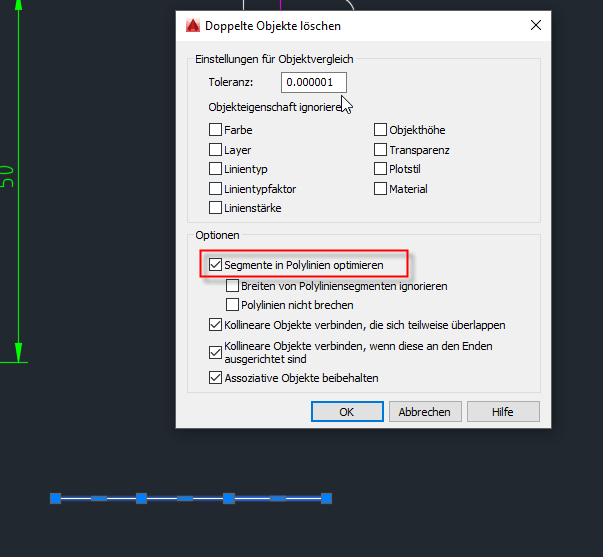
Doppelte Objekte, also nicht nur Linien lassen sich mit „Aufräum“ entfernen. Dabei können Sie die Funktionalität des Befehls einstellen. Nach der Auswahl der zu prüfenden Konturen, erscheint eine Dialogbox in der Sie konfigurieren können mit welcher Abstands -Toleranz hier gearbeitet werden soll und wie mit den Verschiedenen Situationen umgegangen werden soll. Zum Beispiel können die Segmente von Polylinien hier optimiert werden. Also wenn Sie vorher mehrere Linien zu einer Polylinie zusammengefasst wurden, werden die jetzt die entstandenen Segmente durch ein grades Polylinienstück ersetzt mit einem neuen Mittelpunkt.

Sie fragen sich vielleicht warum Sie diese Funktion bis jetzt kannten? -Dafür gibt es zwei Gründe! Zum einen sind diese beiden Funktionen im nicht sichtbaren Teil des Bereichs Änder versteckt. zum Andern waren Sie noch nicht in einem meiner Seminare. .-)
Also, wenn Sie sich gerade auf das Update AutoCAD 2017 einstellen oder gerade auf AutoCAD 2016 gewechselt haben, wäre beides ein guter Grund einen AutoCAD Update Workshop bei mir zu buchen. Habe ich ihre Neugierde geweckt? Dann nutzen Sie einfach das Kontaktformular und wir besprechen die Details oder rufen Sie mich einfach an.

Bis dahin, mit freundlichen Grüßen,
H. Brettschneider